
好きな曲から歌声だけをきれいに抜き出したい、あるいは楽器の音だけを個別に聴いてみたい。音楽をやっている人なら、一度はそう思ったことがあるはずです。
以前はとても難しい作業でしたが、今は「UVR5(Ultimate Vocal Remover v5)」という無料ソフトを使えば、だれでも自分のパソコンでプロのように音源を分離することができます。
もしあなたが音質にこだわりたいなら、スマホのアプリではなく、パソコンにUVR5(Ultimate Vocal Remover v5)を導入しましょう。最初だけ少し準備が必要ですが、一度設定してしまえば、これほど心強い味方はありません。
今回は、はじめての人でも迷わないように、インストールから「これだけ選べば大丈夫」という設定までご紹介します。
ステップ1|UVR5のインストールと準備
- パソコンの確認
- UVRをダウンロードする
- インストールの実行
UVR5(Ultimate Vocal Remover v5)をあなたのパソコンにダウンロードして、動かせる状態にしましょう。
手順はとてもシンプルです。英語のサイトが出てきても、クリックする場所さえわかれば怖くありません。
パソコンの準備(スペックの確認)
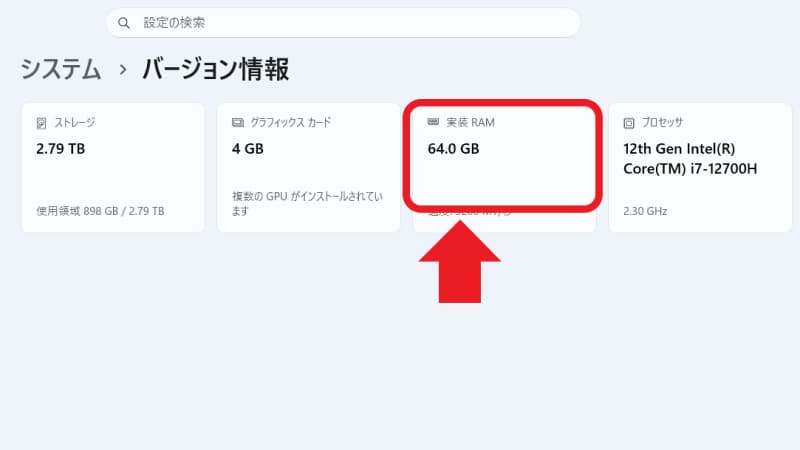
最初に、あなたのパソコンのスペックを確認しましょう。
UVR5(Ultimate Vocal Remover v5)はAIの力を使って音をわけます。そのため、パソコンのメモリは8GB(できれば16GB)以上あることかを確認します。
UVRをダウンロードする
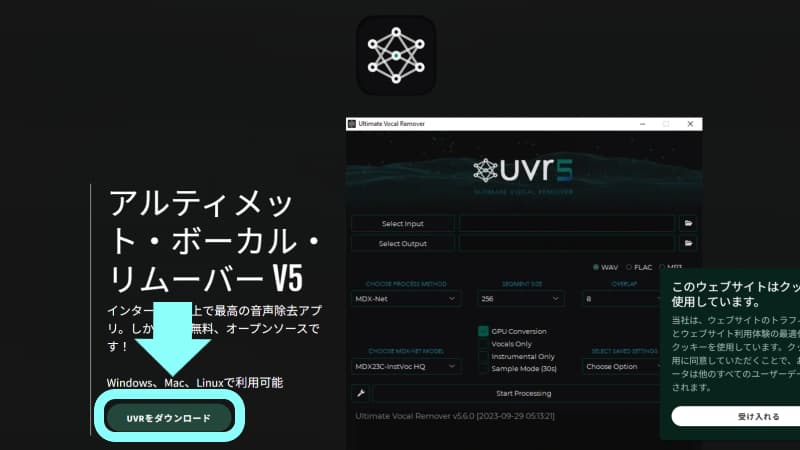
公式サイト(https://ultimatevocalremover.com)へ行き、最新のインストーラーを手に入れます。
Windowsを使っているなら、末尾が「.exe」で終わるファイルを選んでください。
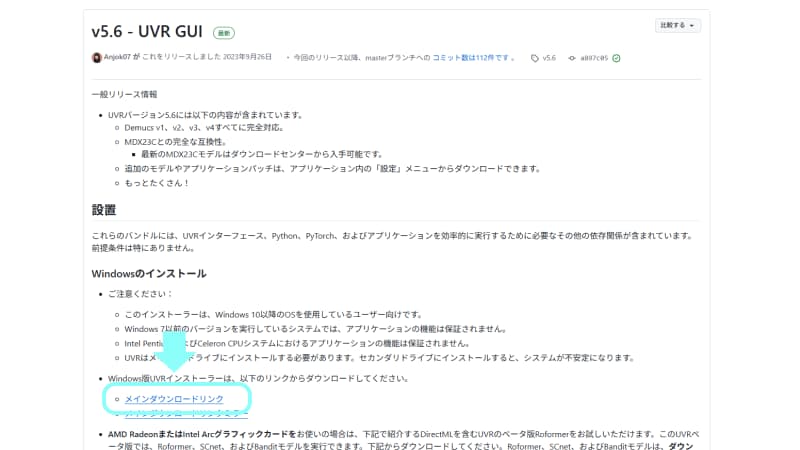
UVRをダウンロード→メインダウンロードリンク
インストールの実行
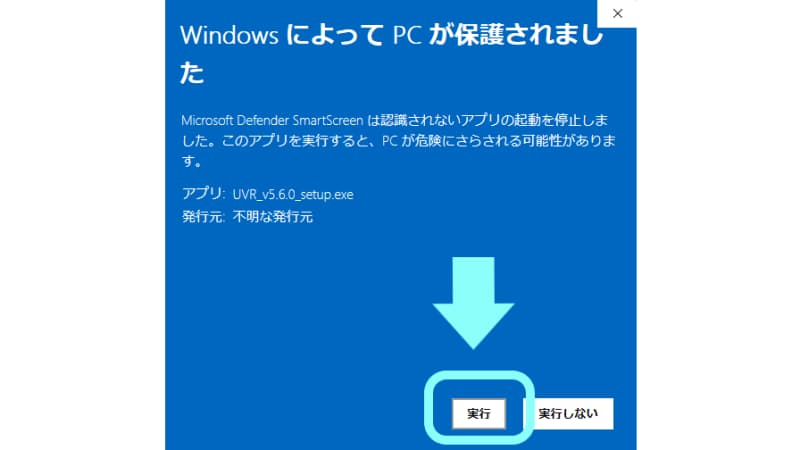
ダウンロードしたexeファイル(UVR_v5.6.0_setup.exe)を開き、画面の指示に従って進めます。
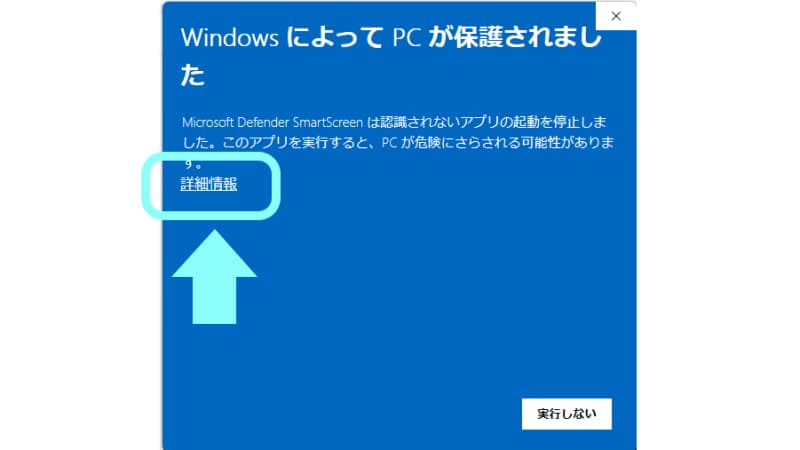
「最初にWindowsによって保護されました」と表示された場合は、「詳細情報」をクリックして「実行」することでインストールできます。
基本的に「次へ」を押し続けていくだけで、数分で完了します。
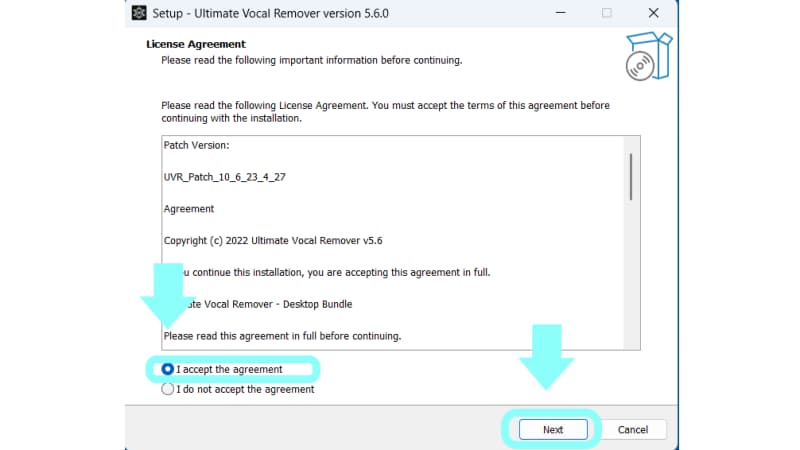
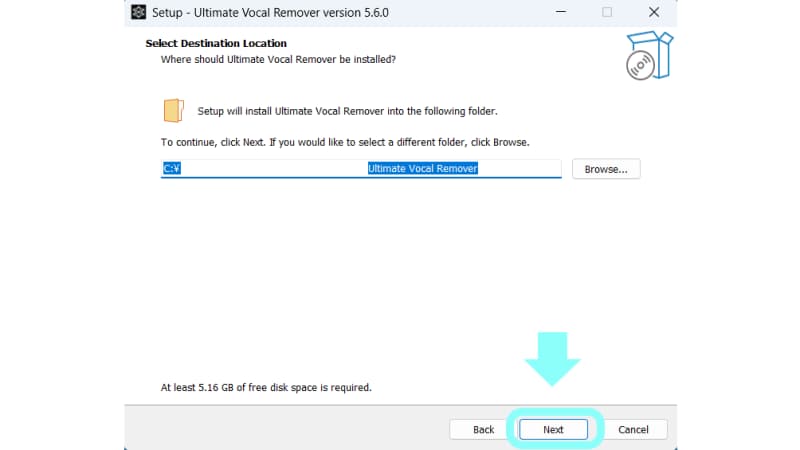
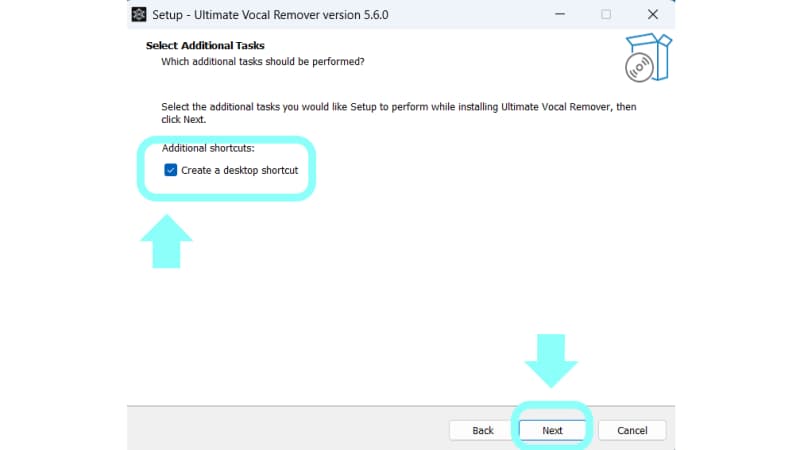
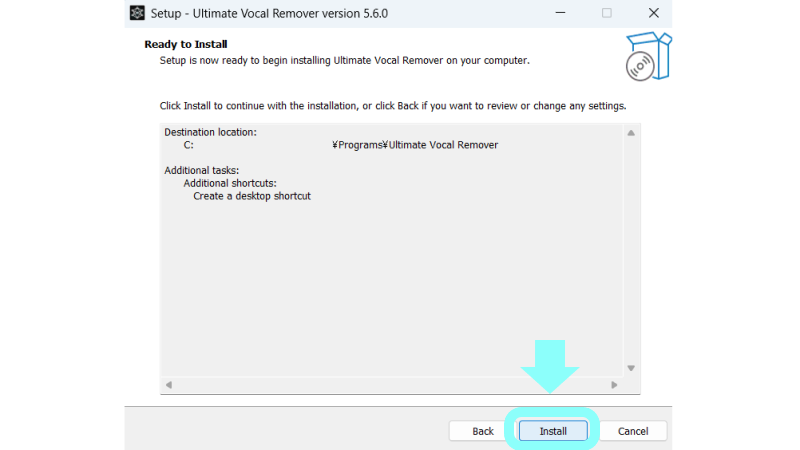
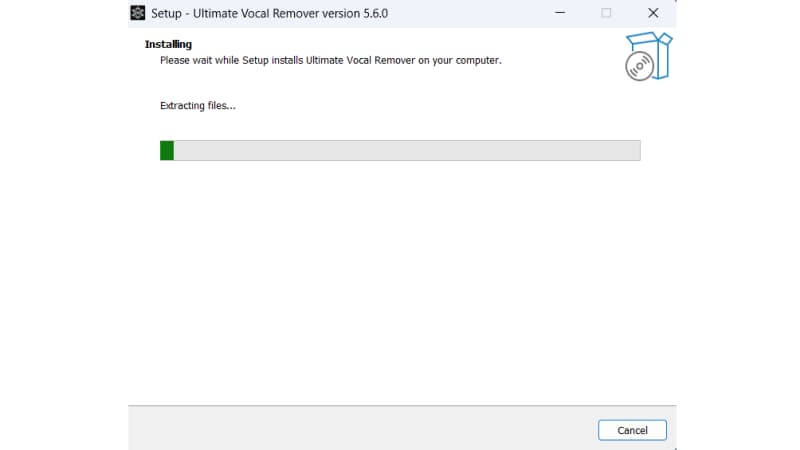
デスクトップにアイコンが出てきたら成功です。導入は「ただインストールするだけ」で終わります。
ステップ2|ボーカル除去と楽器分離を成功させる設定(モデル選び)
- 歌声だけを最高にきれいに抜きたいとき
- ドラムやベース、ピアノなど楽器ごとにバラバラにしたいとき
- 操作の手順
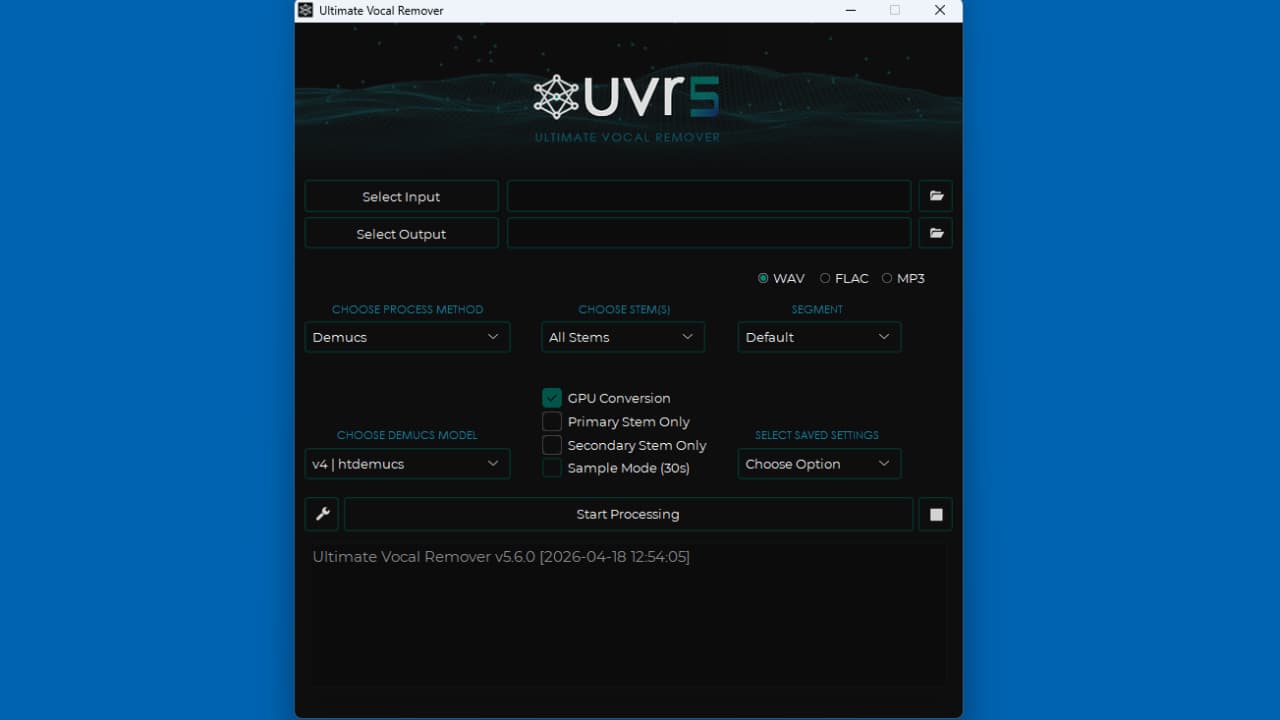
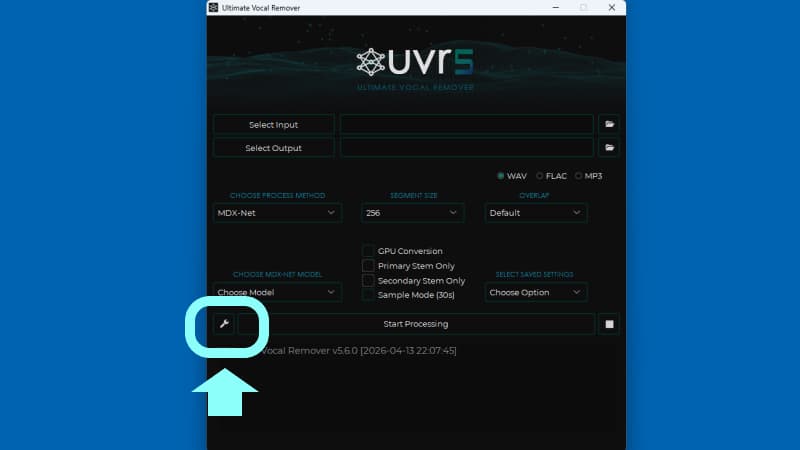
UVR5(Ultimate Vocal Remover v5)を起動したら、いよいよ音をわけていきます。ここで一番大切なのが「どのAIに処理を任せるか」という選択です。これを「モデル」と呼びます。
歌声だけを最高にきれいに抜きたいとき
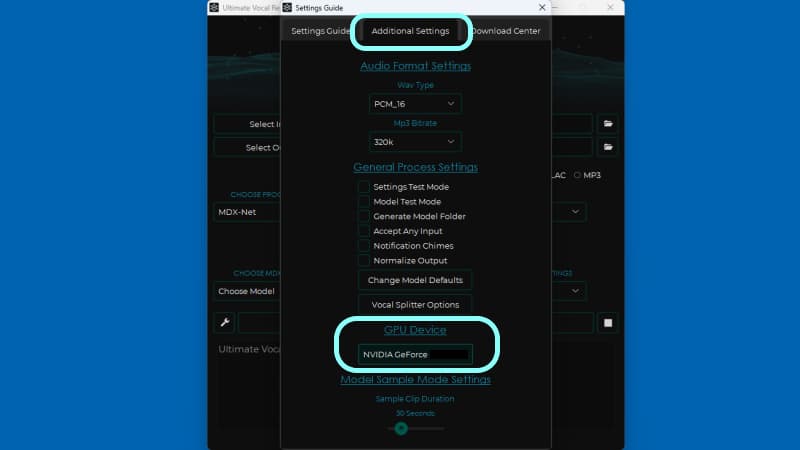
メインの設定(Main Method)で「MDX-NET」を選び、その下のモデル選択で「UVR-MDX-NET-Voc_FT」を指定してください。
歌声の成分を見つけるのがとても得意なモデルです。吐息やコーラスまで、生々しくきれいに抜き出してくれます。
ドラムやベース、ピアノなど楽器ごとにバラバラにしたいとき
メインの設定で「Demucs」を選び、モデル選択で「v4 | htdemucs」を指定します。
一回の処理で「歌声・ドラム・ベース・その他」の4つにわけてくれます。耳コピや楽器の練習に最適です。
操作の手順
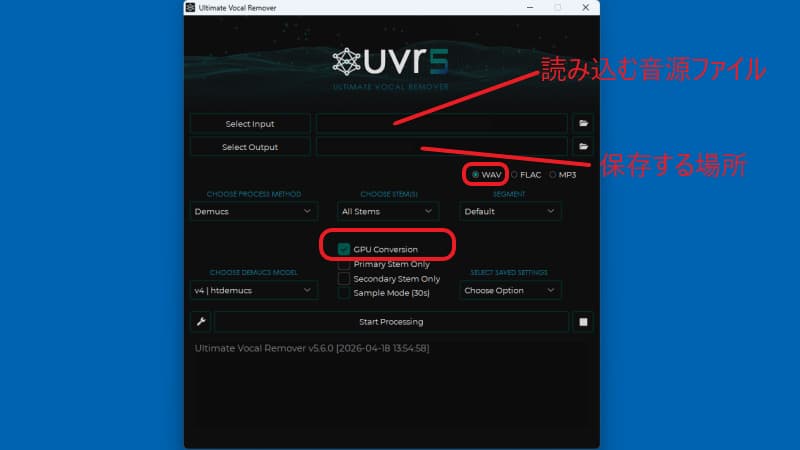
- Select Input:分けたい曲を選ぶ
- Select Output:保存する場所を選ぶ
- Start Processing:ボタンを押して少し待つ
使い方はとても簡単です。3つの手順で、分離された音源ができあがります。UVR5は「どのモデルを使うか」さえ知っていれば、世界一簡単なツールになります。
ステップ3|UVR5を使いこなすための初期設定
- 処理スピードを上げる設定
- 保存場所を固定する
- 日本語解説
インストールが終わってソフトが動くようになったら、自分に合った使い心地に整えていきましょう。ほんの少し設定を見直すだけで、作業が驚くほどスムーズになります。
UVR5(Ultimate Vocal Remover v5)の設定で大切なのは「自分のパソコンに合わせた最適化」をすることです。
初期設定は「迷う時間をゼロにする作業」です。一度環境を整えてしまえば、あとは曲を選んでボタンを押すだけの単純なルーチンに変わります。
処理スピードを上げる設定
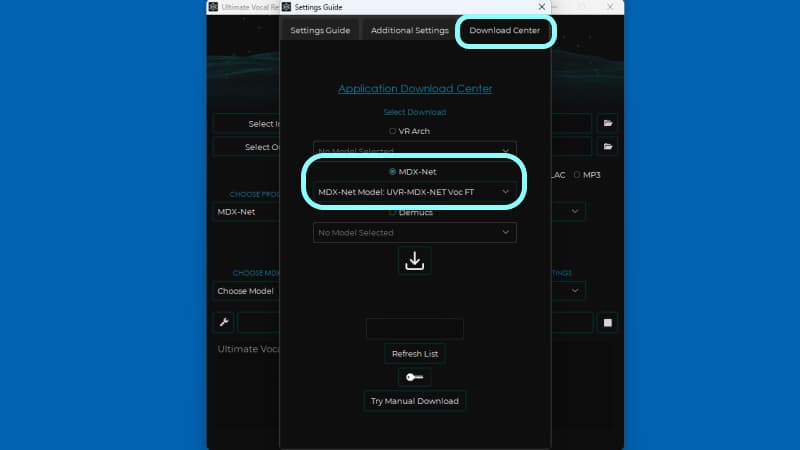
設定画面(Settings)を開き、計算を「CPU」ではなく「GPU」に任せる設定になっているか確認してください。
もしあなたのパソコンに高性能なチップ(NVIDIA製など)が載っているなら、ここを変えるだけで、音をわける時間が数分から数十秒へと短縮されます。
保存場所を固定する
「Select Input(元の曲)」を入れるフォルダと「Select Output(わけた後の保存先)」を、あらかじめデスクトップなどのわかりやすい場所に決めておきましょう。
どこに保存したか分からなくなるという、一番ありがちなストレスを物理的になくすことができます。
日本語解説
UVR5(Ultimate Vocal Remover v5)は英語表示のため、よく使うところだけ日本語で意味を説明しておきます。
- Select Input:元になる曲を選ぶ
- Select Output:分けた後の保存先を選ぶ
- Start Processing:処理を開始する
設定画面(Settings)の重要項目
- GPU Conversion:チェックを入れると、パソコンのグラフィック機能を使って爆速で処理が終わる
- Sample Mode:短い区間だけ試しに分離したいときにチェックを入れる
【まとめ】UVR5のインストール手順と使い方
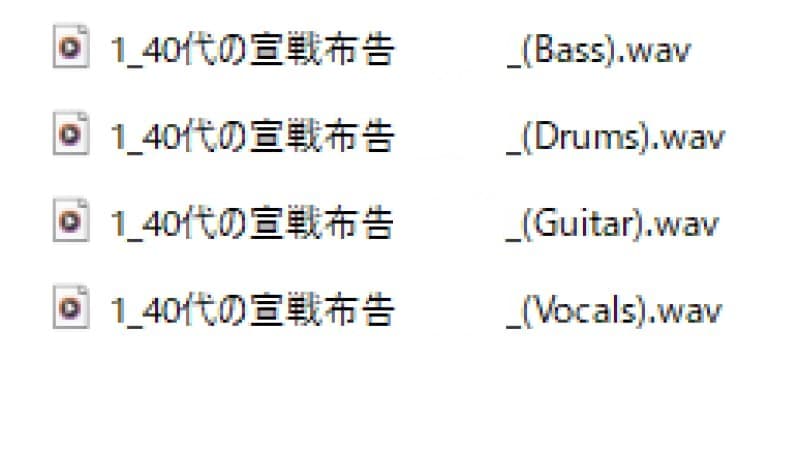
今回は、UVR5(Ultimate Vocal Remover v5)のインストール手順と使い方を解説しました。ボーカル除去をすることで、カラオケ音源を作って歌の練習をするなど幅広く使えるのが魅力です。
ボーカルを分離した音源を使って「歌ってみた」などの投稿をすると著作権の侵害になることがあるので、あくまで個人で楽しむために使うようにしてください。
ステップ4|ボーカル除去と楽器分離を成功させる設定
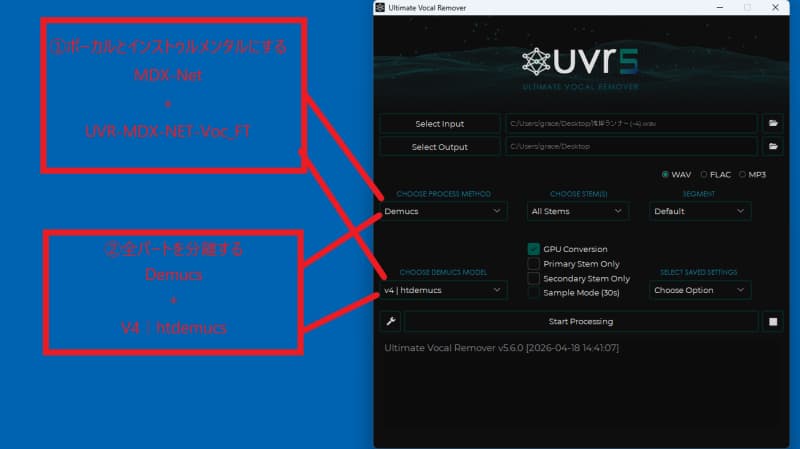
- ボーカルと曲をわける
- 全パートをわける
UVR5(Ultimate Vocal Remover v5)には、音をわけるための「AI(モデル)」が何百種類も用意されています。すべてを覚える必要はありません。おすすめは2つです。
ボーカルと曲をわける
ボーカルと曲(伴奏)をわけるときは、CHOOSE PROCESS METHODは「MDX-Net」を選択し、CHOOSE DEMUCS MODELは「UVR-MDX-NET-Voc_FT」を選択します。
全パートをわける
ボーカル、ドラム、ベース、その他(Guitarなど)にわける場合は、CHOOSE PROCESS METHODは「Demucs」を選択し、CHOOSE DEMUCS MODELは「V4|htdemucs」を選択します。
基本の操作を覚えたら、次はさらに高い品質を目指してみましょう。少しの工夫で、耳コピや歌の練習がもっと楽しくなるはずです。
音源分離の仕上がりは「元の曲の状態」と「モデルの相性」で決まります。データは、MP3ではなくWAVファイルの音源を使うのがおすすめです。
まずは使ってみる
せっかくインストールしたなら、まずは使ってみましょう。
あなたの御気に入りの曲をUVR5に読み込ませて、MDX-Netに設定して、自分の好きなアーティストの生の歌声を聴いてみてください。
その瞬間に、あなたの音楽の楽しみ方は、今までとは違う新しいステージへと進化したことを実感できるはずです。