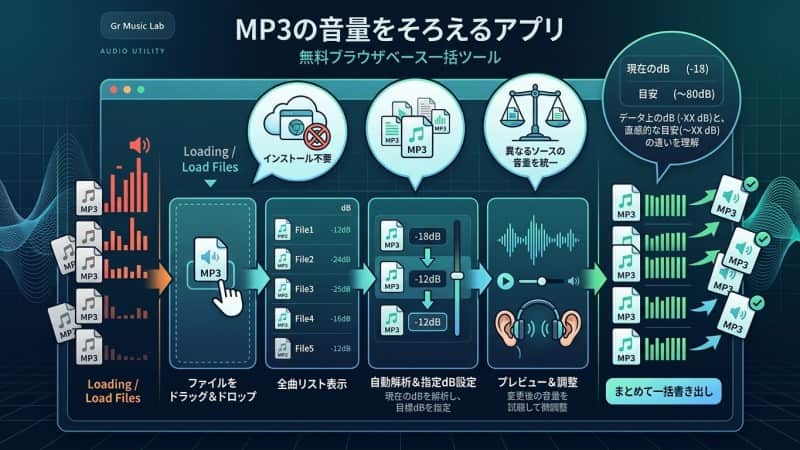
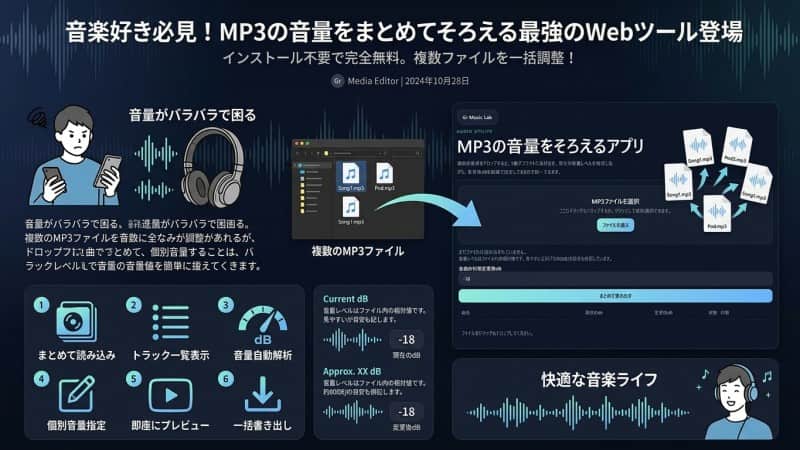
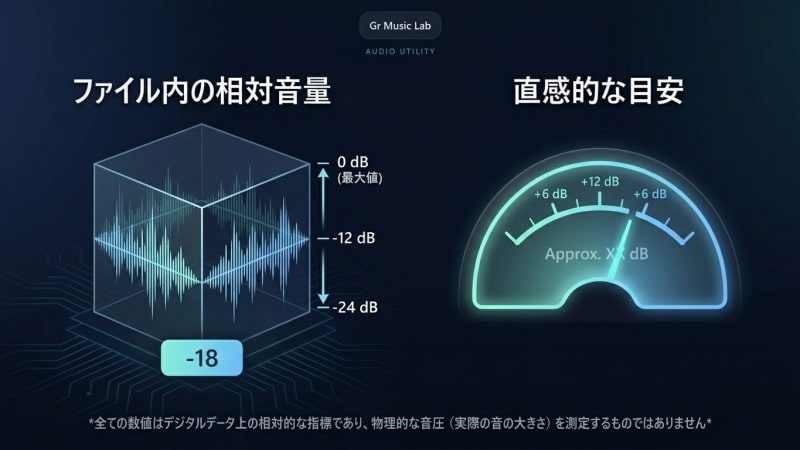
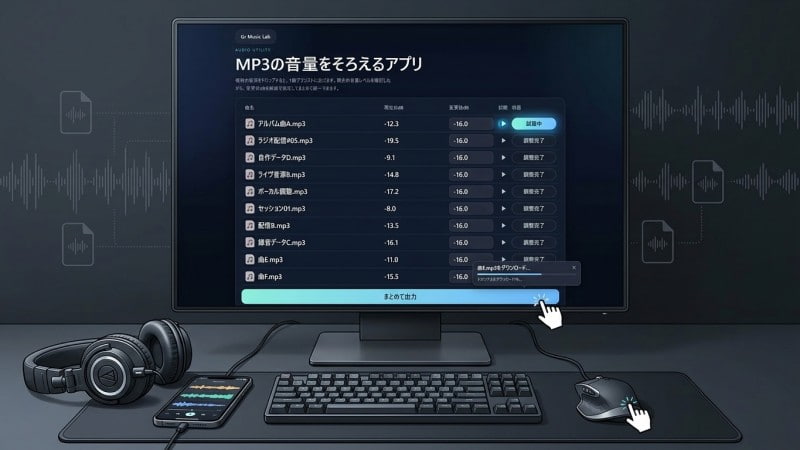
【無料】MP3の音量をそろえるアプリ「音量バラバラ解消くん」 2026 8/14 音楽アプリ 2026年6月2日2026年8月14日 当ページのリンクには広告が含まれています。 URLをコピーしました! 音楽ファイルや音声データを聴いているときに、曲ごとに音量がバラバラで困った経験はありませんか。 従来は専用ソフトのインストールや複雑な設定が必要で、1曲ずつ手作業で調整するのは大変な労力がかかりました。 今回、インストール不要かつ無料で使える、ブラウザだけで動くMP3の音量をそろえるアプリ「音量バラバラ解消くん」を開発しました。 ファイルをドラッグするだけで、複数の音量を一括できれいに調整できます。具体的な機能や操作手順、知っておきたい注意点を解説します。 <音量バラバラ解消くん> </noscript><iframe data-src="https://music.graceeight.com/wp-content/uploads/2026/06/mp3vol_blog-embed.html" width="100%" height="1200" style="border:0; display:block;" loading="lazy" class="lazyload" > 目次MP3の音量をそろえる「音量バラバラ解消くん」でできること MP3ファイルを複数まとめて一括読み込み 1曲ずつのリスト一覧表示 現在の音量レベル(dB)を自動で解析して表示 変更後の音量を数値(dB)で個別に指定可能 変更後の状態をその場で試聴できる安心設計 調整を終えた複数ファイルを一括で書き出し 音量がバラバラの音楽(MP3)ファイルの音量をそろえる「音量バラバラ解消くん」ができることと使い方をご紹介します。 MP3ファイルを複数まとめて一括読み込み 「音量バラバラ解消くん」の一番の強みは、複数の音声データをまとめて処理できる点です。 1ファイルずつ読み込ませる手間がなく、アルバム丸ごと、あるいはフォルダー内の複数のMP3ファイルを一度に画面内へ取り込むことができます。 1曲ずつ読み込んで音量を調整するよりも、作業時間を大幅に短縮でき、大量の音源を管理している場合でもストレスなく音量を調整できます。 1曲ずつのリスト一覧表示 読み込んだMP3ファイルは、画面上に1曲ずつ見やすいリスト形式で一覧表示されます。 ファイル名や現在のデータ状態がひと目で把握できるため、どの曲がどこにあるのか迷うことがありません。並び順を確認しながら、曲ごとに音量調整を進めることができます。 現在の音量レベル(dB)を自動で解析して表示 ファイルを読み込むと、アプリが自動的に音声データの内部を解析し、それぞれの曲が持っている「現在の音量レベル」をデシベル(dB)単位で算出します。 耳で聴いただけでは判断しにくい客観的な数値が画面に表示されるため、どの曲の音が小さく、どの曲の音が大きすぎるのかを視覚的に把握できます。 変更後の音量を数値(dB)で個別に指定可能 全体の音量を機械的に一律で変更するのではなく、リスト化された曲ごとに「変更後の音量」を数値で細かく指定することができます。 「この曲は少し控えめにしたい」「このナレーションはしっかり聴かせたい」といった、音源の特性や好みに合わせた自由度の高い調整ができます。 変更後の状態をその場で試聴できる安心設計 音量の数値を変更したあと、実際にどのような聴こえ方になるのかを、書き出しを行う前に「試聴」して確認することができます。 わざわざ一度保存して別の再生ソフトで確認するという二度手間が発生しないため、あなたの耳で確かめながら納得のいくバランスに追い込むことができます。 調整を終えた複数ファイルを一括で書き出し すべての曲の音量設定と試聴が終わったら、最後にボタンを1回押すだけで、すべてのファイルをまとめて書き出すことができます。 それぞれのファイル名や設定を維持したまま、新しい音量に生まれ変わったMP3データが自動的にダウンロードされます。 MP3の音量をそろえる「音量バラバラ解消くん」の具体的な使い方 MP3ファイルをドラッグ&ドロップで読み込む 一覧に並んだ曲の情報を確認する 各曲の「変更後dB」を入力する 「試聴」ボタンで実際の聴こえ方を確認する 「まとめて書き出す」ボタンで一括保存 無料で使えるMP3の音量をそろえるアプリ「音量バラバラ解消くん」は、パソコンやスマホの操作が苦手でも直感的に操作できるように設計しました。 画面の指示に従って進めるだけで、迷うことなく数分で音量の調整作業を完了させることができます。具体的な操作手順を5つのステップで確認していきましょう。 ステップ1|MP3ファイルをドラッグ&ドロップで読み込む 音量を調整したい対象のMP3ファイルを準備します。 対象の音楽ファイルをマウスで選択し、開いたブラウザの画面内の「音量バラバラ解消くん」にドロップしてください。(複数ファイルをドロップできます) 画面内にある「ファイル選択」ボタンをクリックして、パソコン内のフォルダーからファイルを選択して読み込むこともできます。 ステップ2|一覧に並んだ曲の情報を確認する 読み込みが完了すると、画面上のリスト一覧に曲がずらりと並びます。 それぞれの曲のファイル名が正しく表示されているかを確認し、自動的に解析された現在の音量の数値に目を配ってみましょう。音がバラバラである状態が数値からも確認できるはずです。 ステップ3|各曲の「変更後dB」を入力する リスト内にある各曲の項目に「変更後dB」という入力欄が用意されています。入力欄に、あなたが希望する音量の数値を入力します。 周りの曲の数値や基準となる音量を参考にしながら、すべての曲が同じような音量バランスになるように適切なデシベル数を指定していきましょう。 ステップ4|「試聴」ボタンで実際の聴こえ方を確認する 数値を入力したら、項目の横にある「試聴」ボタンを押してみます。 変更後の音量がリアルタイムで適用された状態で音声が再生されるため、実際に耳で聴いて音量が十分にそろっているか、あるいは音が大きすぎて割れていないかを確認します。 違和感があれば、数値を微調整してください。 ステップ5|「まとめて書き出す」ボタンで一括保存 すべての曲の設定と確認が完了したら、画面下部にある「まとめて書き出す」ボタンをクリックします。 アプリが自動的にすべてのMP3ファイルの音量変更処理をバックグラウンドで行い、完成したファイルを一括で出力します。 保存されたデータを再生して、完璧に音量がそろった心地よさを体験してください。 画面に表示される「現在のdB」と「約〇〇dB」に関する正しい知識 現在のdBは音声ファイル内部の相対的な音量 約〇〇dBは一般ユーザー向けの分かりやすい目安 実際の空気中の音圧を測定しているわけではない 無料で使えるMP3の音量をそろえるアプリ「音量バラバラ解消くん」を使用していると、画面に「現在のdB」という表記と、その横に「約〇〇dB」という表記の2種類が表示しています。 ユーザーが混乱しないように、それぞれ異なる役割と意味を持って表示されています。デジタル音声の仕組みを含めて、違いを正しく理解しておいてください。 現在のdBは音声ファイル内部の相対的な音量 画面に表示される「現在のdB」は、音声データそのものが持っているデジタル上の「相対的な音量(一般的にはdBFSなどの単位)」を指しています。 デジタルの世界では、音が歪まずに表現できる最大の音量を「0dB」と定義し、それよりも小さな音をマイナスの数値(例:-12dBや-24dBなど)で表現する仕組みになっています。 そのため、「現在のdB」の数値はファイルそのものの純粋な数値です。 約〇〇dBは一般ユーザー向けの分かりやすい目安 デジタル上のマイナス表記は、音声の専門知識がない一般のユーザーにとっては直感的に理解しにくいものです。 そこで、「音量バラバラ解消くん」では隣に「約〇〇dB」というプラスのわかりやすい数値を表示しています。 これは、日常的に目にするオーディオ機器のボリューム表示や、一般的な騒音レベルの目安に近い感覚で、直感的に音の大きさを比較できるようにするための目安表記になります。 実際の空気中の音圧を測定しているわけではない 「音量バラバラ解消くん」の画面に表示されるすべての数値は、あくまでも「MP3ファイルの中に入っているデジタルデータの大きさ」を計算したものです。 実際にスマートフォンのスピーカーやヘッドホンから空気中に響く「物理的な音の大きさ(音圧)」を測っているわけではありません。 実際の聴こえ方の大きさは、ユーザーが使用しているパソコンやスマートフォンの本体ボリューム設定、スピーカーの性能、イヤホンの種類によっても変わります。 「音量バラバラ解消くん」上の数値は、あくまで「データ同士のバランスをそろえるための相対的な指標」として活用し、最終的な心地よさは必ず試聴機能を使ってあなたの耳で確認するようにしてください。 まとめ|「音量バラバラ解消くん」で快適な音声環境を手に入れる 音声ファイルの音量がバラバラで発生するストレスは、ブラウザで動くMP3の音量をそろえるアプリ「音量バラバラ解消くん」で解決しましょう。 面倒なフリーソフトのインストールや、難しい設定に頭を悩ませる必要はもうありません。 複数ファイルをまとめてドラッグ&ドロップするだけで、現在のdBレベルを視覚的に把握し、好みの音量へ数値を指定して一括で書き出すことができます。 音楽を楽しむ一般ユーザーから、動画編集や音声配信を行うクリエイターまで、ぜひご活用ください。 <ツール紹介動画> 音楽アプリ Gr Music Lab 役に立ったらシェアしてね! URLをコピーしました! URLをコピーしました!