
ACE-Step 1.5は、あなたのパソコンをインターネット不要の高性能なレコーディングスタジオに変える無料ツールです。
Suno AIやUdioといったクラウドサービスは便利ですが、作成できる曲数に制限があったり、毎月の課金が負担になったりすることも少なくありません。
一方、自分のPCでAIを動かす「ローカル環境」を構築すれば、一度のセットアップで、電気代以外は一切の費用をかけずに無限に音楽を生み出し続けることができます。
「パソコンでAIを動かすなんて難しそう」と感じるかもしれません。確かに、私も最初は原因不明のエラーや専門用語で挫折しかけました。
今回は、私が実際につまずいたポイントをポイントとしてまとめています。導入方法から快適な動作環境、今日から始められる具体的な使い方まで解説します。
\ ローカル環境を快適にする/
ACE-Step 1.5の推奨環境|あなたのパソコンで動くかを確認する
| 項目 | 推奨環境 | 標準環境 | 最小環境 |
| 対象GPU例 | RTX 3060(12GB) / 4070 | RTX 4060 / 3060 Ti | RTX 3050 / 4050 |
| VRAM容量 | 12GB以上 | 8GB | 4GB |
| 快適度 | 爆速・高音質 | 安定動作 | 工夫次第で動作 |
| 必要な設定 | 特になし | 標準設定 | 専用オプション必須 |
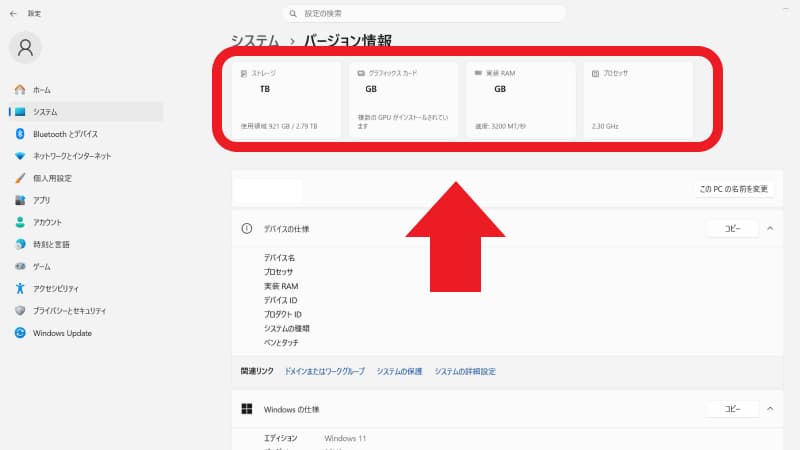
ACE-Step 1.5を導入する前に、まずはあなたが持っているパソコンのスペックを確認しましょう。
あなたのパソコンのスペックの確認方法は、「Windows→システム→バージョン情報」から確認することができます。
ローカル環境でのAI音楽生成において、もっとも重要なパーツはグラフィックボード(GPU)です。AIが音を作り出す膨大な計算は、GPUに搭載されているビデオメモリ(VRAM)の量に大きく左右されます。
GPU以外のスペックについても確認しておくことが大切です。
プロセッサ(CPU)
第12世代以降のCore i7、またはRyzen 7以上があれば、GPUの性能を最大限に引き出せます。
ストレージ(SSD)
1TBから2TBを推奨。AIのモデルデータや、生成した高音質な音声ファイルを保存するために余裕が必要です。
メモリ(RAM)
32GB以上を推奨します。16GBでも動作は可能ですが、ブラウザで調べ物をしながら生成を行うと、動作が不安定になる場合があります。
書いているスペックがなくてもACE-Step 1.5は動きますが、ローカルで音楽制作をするなら、多少良いパソコンを買っておくのがおすすめです。
\ ランキングはこちら /
ACE-Step 1.5をインストールする
ACE-Step 1.5をインストールしましょう。まずは、AIを動かすための土台をしっかりと整えることから始めるのが大切です。
ステップ1:NVIDIAドライバーを最新版にする(最重要)
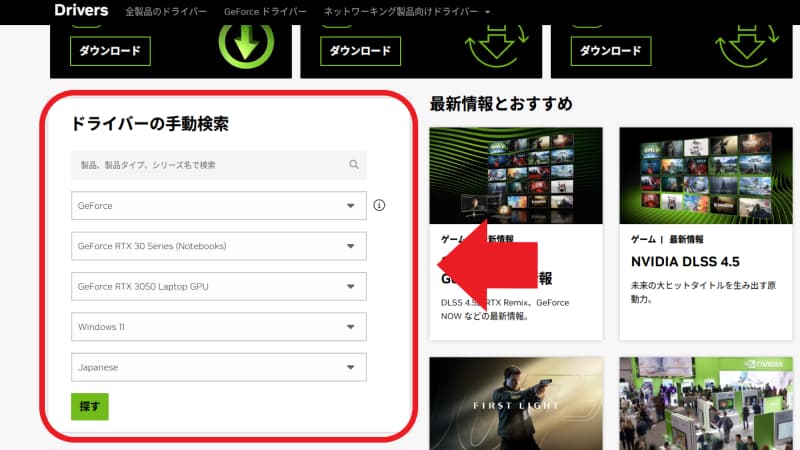
- 公式サイトにアクセス
- 自分のGPUを選択
- ダウンロードとインストール
- パソコンの再起動
ここが最初の、そして最大の落とし穴です。
Windows Updateで自動的にインストールされるドライバーでは、AI計算に必要なCUDAという機能が古いままで、ソフトが起動しないことがあるので注意が必要です。
- 製品タイプ:GeForceなど
- 製品シリーズ:自分のパソコンに搭載されているもの(例:GeForce RTX 30 Series)
- オペレーティングシステム:Windows 11(または10)
- ダウンロードタイプ:Game Ready ドライバー
クリエイター向けの「Studioドライバー」も存在しますが、最新のAI生成技術への最適化は「Game Ready ドライバー」の方が早く適用される傾向にあります。
迷ったらGame Readyを選びましょう。
検索結果から最新のドライバーをダウンロードし、画面の指示に従ってインストールしてください。
インストール完了後、パソコンを再起動してください。これでAIを受け入れる「受け口」が完成します。
ステップ2:必須ツール(FFmpeg / uv)の導入
- PowerShellを開く
- FFmpegのインストール
- uvのインストール
次に、音楽ファイルを変換する「道具」と、複雑なAI環境を自動で構築してくれる「助手」のようなソフトを導入します。
ターミナルという黒い画面を使うため、断念したくなると思いますが、コマンドを貼り付けていくだけの説明にしておきますので、ぜひ挑戦してみてください。
Windowsのスタートボタンを右クリックし、ターミナル(管理者)またはWindows PowerShell(管理者)を開きます。
PowerShellの画面で、次のコマンドを貼り付けて「ENTER」キーを押してください。
winget install ffmpeg
FFmpegは、AIが生成したデータを私たちが聴ける音声ファイル(mp3等)に変換するためのツールです。
次に、以下のコマンドを実行します。これはAIに必要なPython環境を整える画期的なツールです。
powershell -ExecutionPolicy ByPass -c “irm https://astral.sh/uv/install.ps1 | iex”
インストールしたのに「認識されない」時は、一度PowerShellを閉じて開き直してみてください。これだけで解決することがほとんどです。
ここまでの手順で、あなたのPCに「AIスタジオの基礎」ができました。 次は、いよいよACE-Step 1.5本体のダウンロードです。
ステップ3:ACE-Step 1.5本体のダウンロード
- 専用フォルダの作成
- ダウンロードの実行
いよいよACE-Step 1.5本体をダウンロードします。ここで一点、非常に重要な注意点があります。
それは、保存先のフォルダ名に日本語を使わないことです。フォルダ名に日本語が含まれていると、読み込みに失敗する原因になります。
Cドライブの直下に、半角英数字で AI というフォルダを作ります。
PowerShellで以下のコマンドを一行ずつ実行してください。
cd C:\AI
git clone https://github.com/v0xie/ace-step-1.5.git
cd ace-step-1.5
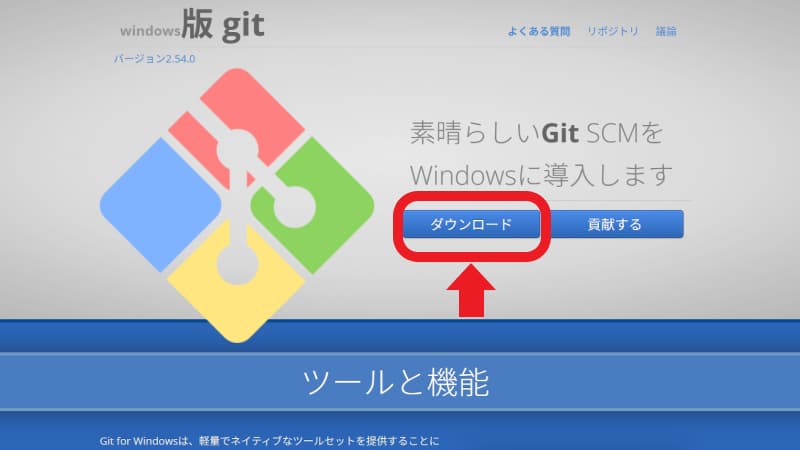
Git公式サイトからGitをインストールするか、GitHubから直接「Download ZIP」をダウンロードして解凍しても問題ありません。
ステップ4:セットアップ
ACE-Step 1.5 インストール最後の手順です。uvという助手を使って、このAI専用の部屋を整えます。以下のコマンドを打ち込んでください。
uv sync
コマンドを実行すると、AIを動かすために必要なパーツが自動でダウンロードされ、あなたのパソコンに最適化された状態で組み立てられます。
少し時間がかかります。目安は5分から20分ぐらいになるので、一旦パソコンを離れて休憩してもよいでしょう。
画面が止まっているように見えても、裏でデータを集めているので、大きなエラーが出ない限り、パソコンの電源を落とさずじっくり待ちましょう。
\ 快適に楽曲制作ができる /
ACE-Step 1.5の起動方法
- PowerShell を開く
cd ACE-Step-1.5./start_gradio_ui.bat --lowvram- ブラウザで
http://127.0.0.1:7860を開く
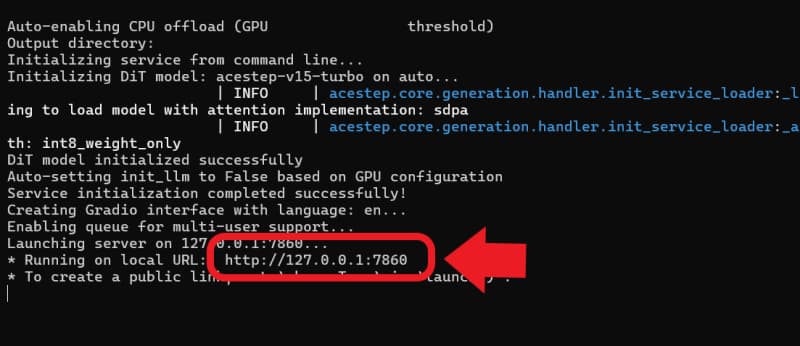
次回以降のACE-Step 1.5の起動方法は、ターミナル(管理者)またはWindows PowerShell(管理者)を開き、cd ACE-Step-1.5「ENTER」キーを押し、./start_gradio_ui.bat --lowvram「ENTER」キーを押します。
黒い画面に「Running on local URL: http://127.0.0.1:7860」が表示されたら、ブラウザで http://127.0.0.1:7860 を開きましょう。
ACE-Step 1.5の基本的な使い方
- 操作画面を立ち上げる
- 最初の1曲を生成する
ACE-Step 1.5をインストールするまでの難しい設定はすべて完了しましあtので、まずは1曲作ってみましょう。
ACE-Step 1.5の起動方法
- PowerShell を開く
cd ACE-Step-1.5./start_gradio_ui.bat --lowvram- ブラウザで
http://127.0.0.1:7860を開く
次回以降のACE-Step 1.5の起動方法は、ターミナル(管理者)またはWindows PowerShell(管理者)を開き、cd ACE-Step-1.5「ENTER」キーを押し、./start_gradio_ui.bat --lowvram「ENTER」キーを押します。
黒い画面に「Running on local URL: http://127.0.0.1:7860」が表示されたら、ブラウザで http://127.0.0.1:7860 を開きましょう。
最初の1曲を生成する
- 「Prompt(プロンプト)」を英語で入力
- 「Generate」ボタンを押す
- 楽曲が完成
画面が表示されたら、さっそく曲を作ってみましょう。操作は驚くほど簡単です。
画面左側の「Prompt(プロンプト)」欄に、作りたい曲のイメージを英語で入力します。
入力できたら、右側にある「Generate」ボタンを押します。
画面中央のゲージが進み、数十秒待つだけで、世界に一つだけの楽曲が完成します。
「英語で入力するのは難しそう」と思うかもしれませんが、心配はいりません。ACE-Step 1.5に伝える言葉は、短い単語を並べるだけで十分です。
入力例:80s city pop, nostalgic, upbeat, female vocal文章にする必要はありません。
ジャンル、雰囲気、テンポ、楽器や歌声の特徴を、カンマで区切って単語を並べるだけで、意図を理解して楽曲を生成します。
生成された曲はそのままブラウザで再生できるほか、気に入ったものはすぐにダウンロードして保存できます。
\ 快適に楽曲制作ができる /
音質を上げる|ACE-Step 1.5の高度な設定
- Steps(ステップ数):速さと品質のバランス
- DCW(Wavelet領域補正):音のボケを解消する
ACE-Step 1.5で生成した曲を聴いてみて、「もう少し音をクリアにしたい」「展開を複雑にしたい」と感じるようになったら設定をさわってみましょう。
今回は、操作画面にある設定項目の中から、とくに効果の大きい2つの調整ポイントをご紹介します。
Steps(ステップ数):速さと品質のバランス
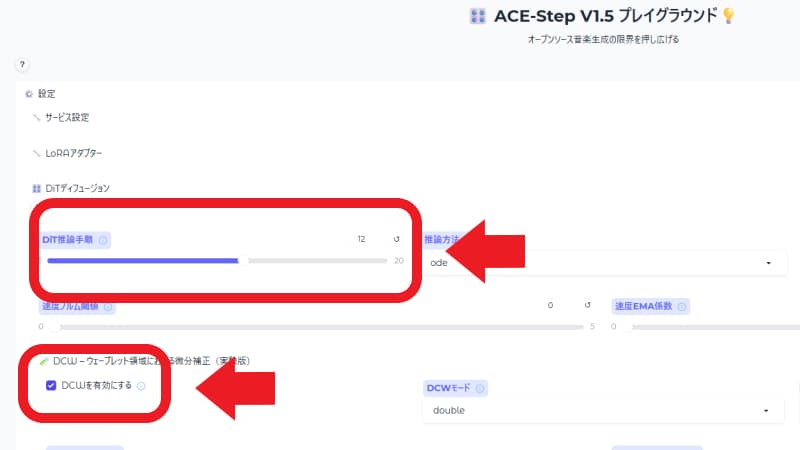
DiT推論手順(Steps)は、AIが音をどれだけ細かく描き込むかを示す数値です。この数値を調整することで、曲の完成度が変わります。
DiT推論手順(Steps)のデフォルトは「8」になっており、1曲の生成時間が速い設定です。
高品質な楽曲を作りたい場合は、「16~20」に設定してみましょう。生成時間が長くなりますが、音の密度が増し、楽器の輪郭がはっきりします。おすすめは「16」です。
ステップ数を20にしても、劇的に音が良くなるわけではありません。
逆にAIが計算しすぎて音が不自然に壊れてしまうこともあるため、まずは「12~16」で調整しましょう。
DCW(Wavelet領域補正):音のボケを解消する
ACE-Step 1.5には、生成された音のこもりを解消する強力な機能があります。設定画面にある「DCW」にチェックを入れてから生成してみてください。
これだけで、霧が晴れたようなヌケの良いサウンドに仕上がります。とくに歌声が入る曲を作りたいときには、真っ先に試してほしい設定です。
\ スペック不足を感じたら /
トラブル解決|「動かない」ときのチェックリスト
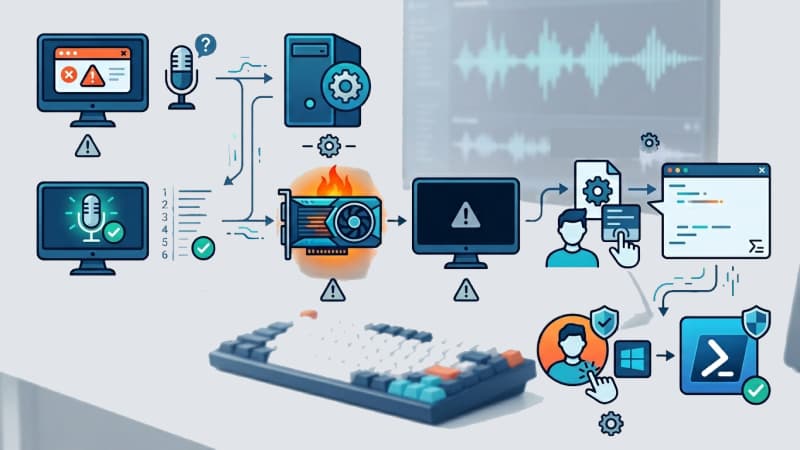
ローカル環境では、パソコンの設定によって予期せぬエラーが出ることがあります。私が実際に直面し、解決した「3大トラブル」の対処法をまとめました。困ったときは、まずこちらを確認してください。
- 「FFmpegが見つからない」というエラーが出る
-
コマンドでインストールしたはずなのにエラーが出る場合は、パソコンがまだ新しく入れたツールの場所を認識できていない状態です。
解決策→一度パソコンを再起動します。再起動後に、「ターミナル(管理者)」または「PowerShell(管理者)」を開き、
ffmpeg -versionと打ち込み、数字がずらりと表示されれば成功です。 - 楽曲生成中に画面が真っ黒になって止まる
-
「ビデオメモリ(VRAM)不足」の典型的な症状です。PCの計算能力が限界を超えてしまったときに起こります。
解決策→作成した起動ファイル(
start_ace_step.bat)を右クリックして「編集」を選び、中身を確認してください。--lowvramという文字が正しく入力されているか、不要な全角スペースが混じっていないかを慎重にチェックしましょう。 - 起動時に「uvが見つかりません」と出る
-
インストールは終わったはずなのに、uvが反応しないことがあります。uvのインストール時に、PowerShellを「管理者として実行」していなかった可能性があります。
解決策→Windowsのスタートボタンを右クリックし、「ターミナル(管理者)」または「PowerShell(管理者)」を選び、もう一度インストールコマンドを試してみてください。
\ スペック不足を感じたら/
最小環境(VRAM 4GB)の救世主!「魔法の起動ファイル」を作る
- メモ帳を開く
- コードを貼り付ける
- 名前を付けて保存
- ファイルをACE-Step 1.5の本体フォルダの中に移動
ACE-Step 1.5のセットアップが終わっても、そのまま起動すると「メモリ不足(Out of Memory)」でアプリが落ちてしまうことがあります。あるいは、起動はできても楽曲生成をしたら「エラー」になることがあります。
とくにRTX 3050など、ローカルでAIを動かすギリギリのスペックでACE-Step 1.5を動かすには、ちょっとした工夫が必要です。
毎回難しいコマンドを打つのは大変ですので、ダブルクリックするだけで動く「専用の起動スイッチ」を自作しましょう。
起動ファイルの作成手順
デスクトップで右クリックし、新規作成から「テキストドキュメント」を選びます。
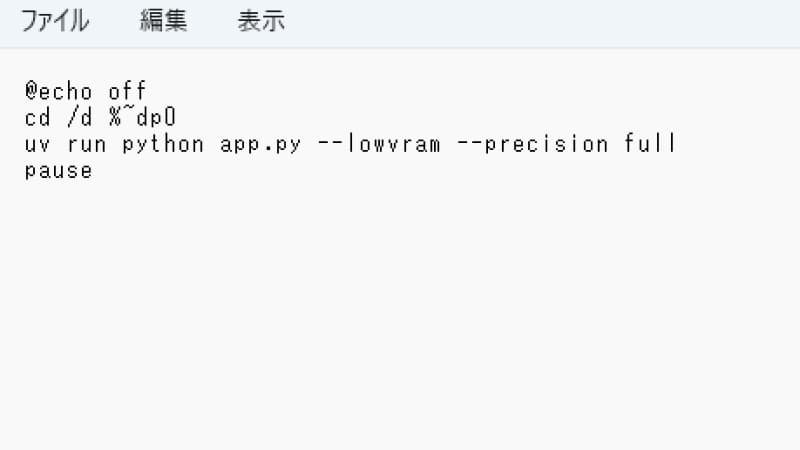
次のコードをメモ帳に貼り付けます。
@echo off
cd /d %~dp0
uv run python app.py –lowvram –precision full
pause
最小環境でも動くように、「メモリを節約して動かしてね」という命令(引数)を組み込んでいます。
ファイル名を start_ace_step.bat に変更して保存します。末尾が .txt ではなく .bat になっていることを必ず確認してください。
start_ace_step.batをACE-Step 1.5の本体フォルダ(C:\AI\ace-step-1.5)の中に移動させます。
ファイル名を保存するとき、もし末尾に .txt が勝手に付いてしまう場合は、Windowsの表示設定で「ファイル名拡張子」にチェックが入っているか確認しましょう。
ファイル拡張子が正しく .bat になっていれば、魔法のスイッチの完成です。
\ 快適に楽曲制作ができる /
まとめ|ACE-Step 1.5で音楽制作の常識が変わる
ACE-Step 1.5の導入は、一見すると難しそうに見えます。しかし、正しい手順と推奨環境さえ守れば、誰でも自分だけの音楽スタジオをパソコンの中に構築できるので挑戦してみましょう。
かつてはプロの作曲家に依頼するか、高価な機材をそろえるしかなかった高品質な音楽制作。それが今では、プロンプトひとつで、しかも無料で無限に生み出せる時代になりました。
最初はエラーに戸惑うこともあるかもしれません。しかし、その一つひとつを解決した先には、ローカルで音楽スタジオを構築でき楽曲を無限に生成できる未来が待っています。
新しいクリエイティブの世界を手に入れましょう。
\ 快適に楽曲制作ができる /