
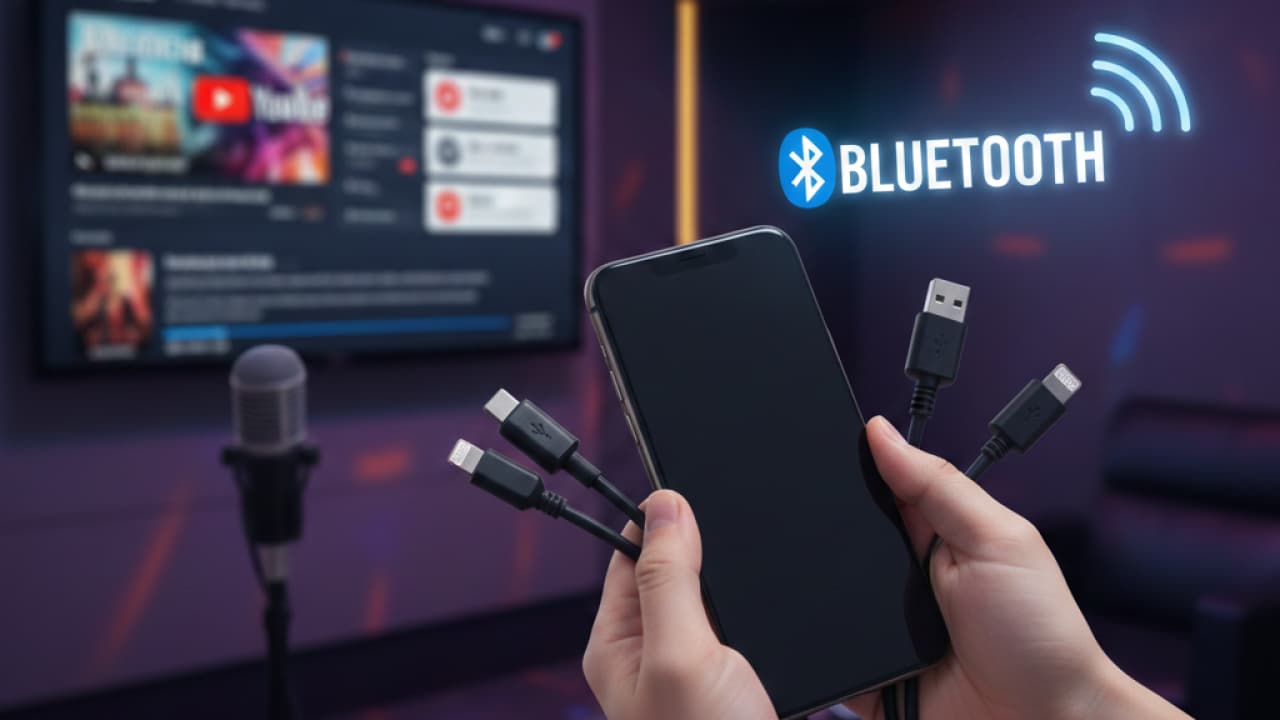
スマホのカラオケアプリを、もっと大迫力で楽しみたい! 「カラオケをスマホに接続したいけど、何を使えばいい?」「Bluetoothでつながる?」「音が出ないのはなぜ?」と迷っていませんか?
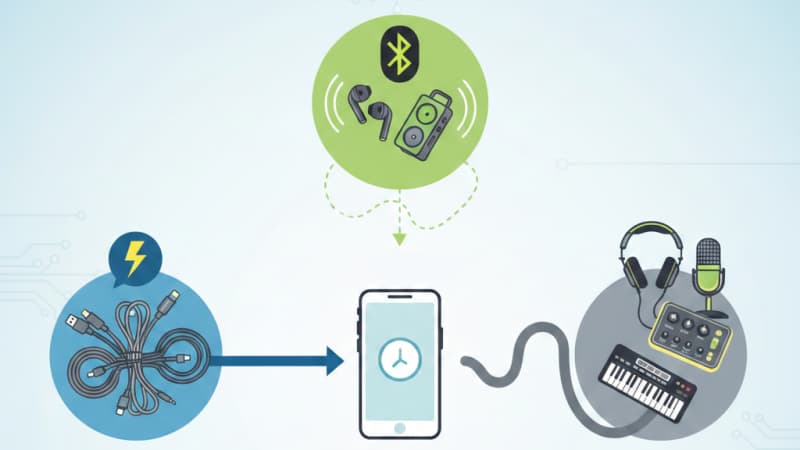
実は、カラオケをスマホに接続する方法は大きく3パターンあります。やり方を間違えると音が出なかったり、マイクが使えなかったりします。
今回は、初心者でも失敗しないスマホのカラオケ接続方法を解説します。
カラオケをスマホに接続する3つの方法
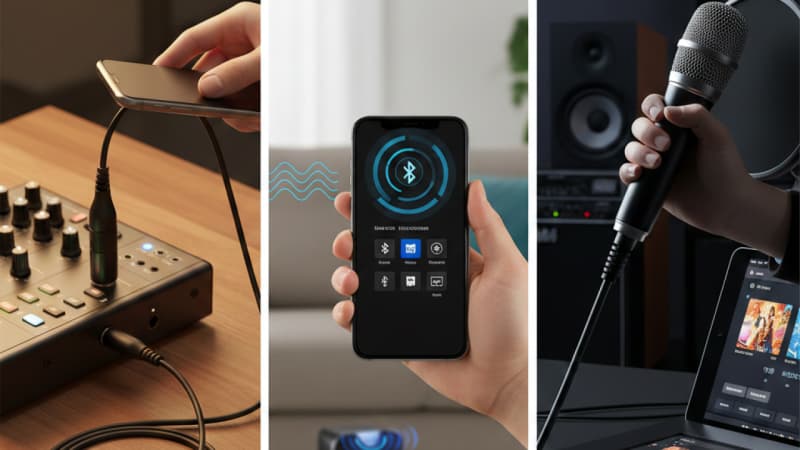
- 有線で接続する方法(もっとも安定)
- Bluetoothで接続する方法(手軽)
- マイクを使って本格接続する方法(高音質)
スマホでカラオケを思いきり熱唱するには、主に以下の3つの接続方法があります。それぞれのメリット・デメリットを比較して、自分に合ったスタイルを選びましょう。
接続方法1|有線で接続する方法(もっとも安定)
カラオケをスマホに接続する1つ目の方法は、有線で接続する方法です。音ズレがなく、トラブルも少ないのが魅力です。
メリット
- もっともシンプルで失敗が少ない
- 音ズレがない
- 安定している
デメリット
- ケーブルが邪魔
Lightning / USB-C変換アダプタ
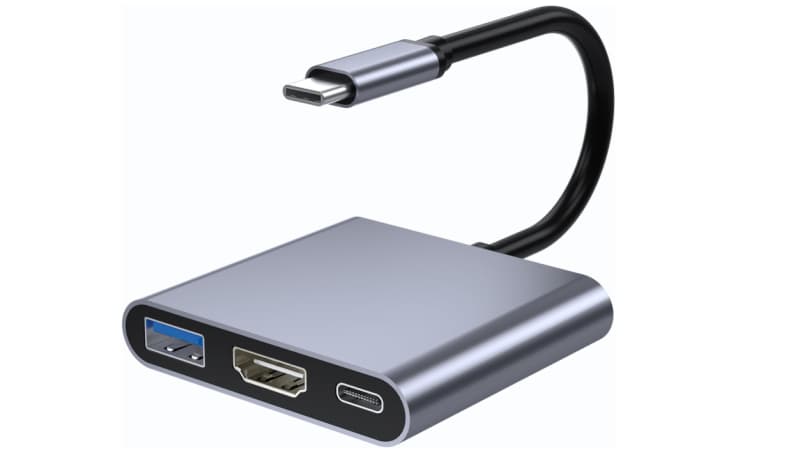
最近のスマホはイヤホンジャックがありません。変換アダプタを使って接続しましょう。スマホの機種によって変換アダプタが変わるので、あなたのスマホの端子を確認しておくことが大切です。
おすすめは、USB-C、HDMI、USBの3 in 1の変換アダプタ。HDMIケーブルをテレビやモニターに接続することで、大画面でカラオケを楽しむことができる。
iPhone(Lightning端子)の変換アダプタ→iPhone/iPad用lighting変換アダプタ3.5mmジャック接続
iPhone15以降/Android(USB-C端子)の変換アダプタ→USB C HDMI 変換 アダプタ 3 in 1-4K
純正または「オーディオ対応」と明記された製品を選びましょう。充電専用タイプは音が出ません。格安品を買って「音が出ない」というトラブルが非常に多いので、必ず純正品または信頼できるメーカー品を選んでください。
接続方法2|Bluetoothで接続する方法(手軽)
カラオケをスマホに接続する2つ目の方法は、配線なしで接続できるのがBluetoothです。
メリット
- ケーブル不要で手軽
- どこでも持ち運べる
- セッティングが簡単
デメリット
- 音の遅延がある
- 音質が有線より劣る
Bluetoothスピーカー接続
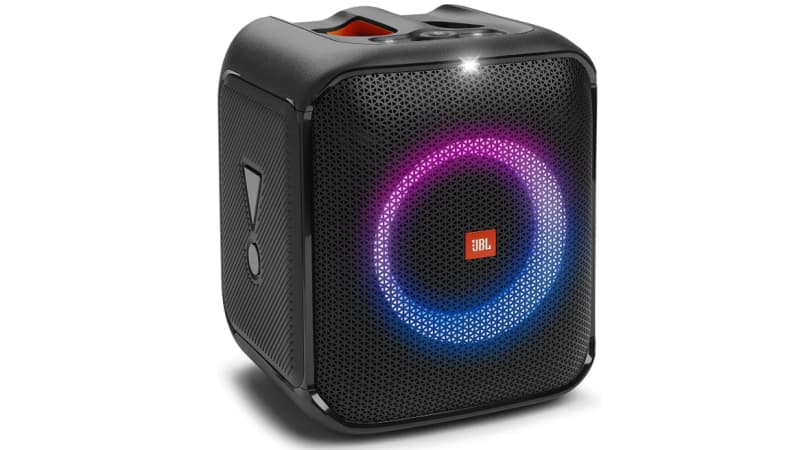
JBL PARTYBOX ENCORE ESSENTIAL Bluetoothスピーカーは、小型設計でパワフルなサウンドを実現。
ウーファーの外周をリング状のライトが囲み、華やかに光るライトショー機能を搭載しているので、自宅でカラオケするときの雰囲気を演出してくれます。
接続の手順
- スピーカーをペアリングモードにする
- スマホのBluetoothをONにする
- デバイスを選択
- 接続完了
4つの手順でスマホとスピーカーを接続しましょう。
JBL Bluetoothスピーカー→JBL PARTYBOX ENCORE ESSENTIAL Bluetoothスピーカー
Bluetoothは音を圧縮して送るため、「ワンテンポ遅れる」ことがあります。
具体的には、映像と音がズレる、タイミングがつかみにくいため、歌う用途では致命的です。安価なスピーカーほど遅延が大きくなるため注意しましょう。
カラオケ用途では注意が必要
たとえば、家族や友人と自宅でカラオケをするだけなら、Bluetoothでスマホとスピーカーを接続して、手軽にカラオケを楽しむことができます。
ただし、採点機能を使ったり、歌を録音してアップする場合には、音ズレがしにくい有線接続がおすすめです。
接続方法3|マイクを使って本格接続する方法(高音質)
カラオケをスマホに接続する3つ目の方法は、音質を上げたい人向けの方法です。一番の違いは、接続にオーディオインターフェイスを使うことです。
メリット
- 音質が段違い
- エコー調整が可能
- 本格録音もできる
- ポケカラなどのカラオケアプリで高得点を狙える
デメリット
- 費用がかかる(3〜5万円)
- セッティングが複雑
- 機材の知識が必要
オーディオインターフェース接続
- スマホ→オーディオインターフェイス→マイク・ヘッドホン(スピーカー)
オーディオインターフェイスを使うことで、プロレベルの音質で録音できます。
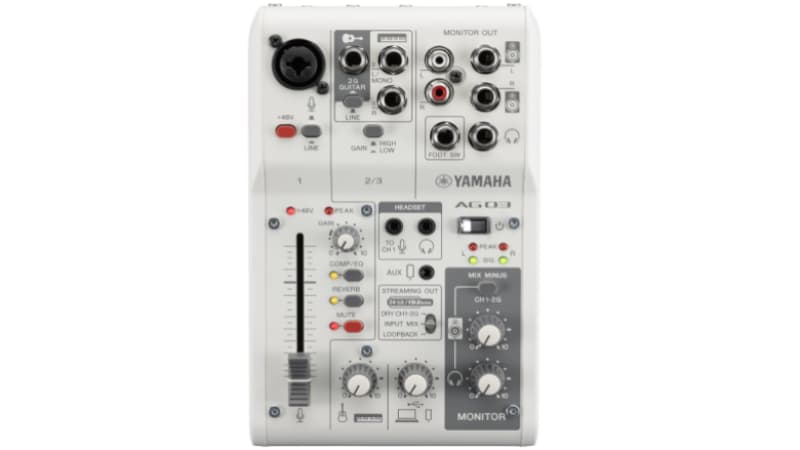
YAMAHA AG03との接続方法
YAMAHA AG03は、カラオケアプリユーザーに人気の定番オーディオインターフェースです。
YAMAHAのオーディオインターフェイス→YAMAHA AG03
スマホでカラオケをする接続に必要なもの
- AG03本体
- 対応USBケーブル(付属)
- スマホ用変換アダプタ
- ダイナミックマイク(SHURE SM58など)
- XLRケーブル
接続手順
- AG03とスマホをUSBケーブル + 変換アダプタで接続
- マイクとAG03をXLRケーブルで接続
- ヘッドフォンをAG03に接続
- AG03の電源をON
- スマホのカラオケアプリを起動
- AG03のつまみで音量・エコーを調整
6つの手順で、自宅スタジオ環境が作れます。
【音質爆上げ】スマホ接続でおすすめのカラオケマイク
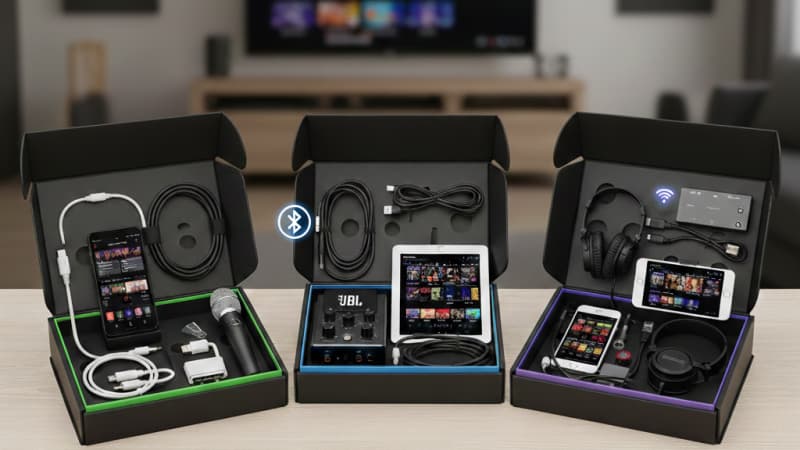
「スマホの付属マイクでは物足りない」「アプリの採点で高得点を出したい」という方は、外部マイクの導入が近道です。ここでは、プロも愛用する定番モデルを厳選して紹介します。
SHURE SM58SE(ダイナミックマイク)
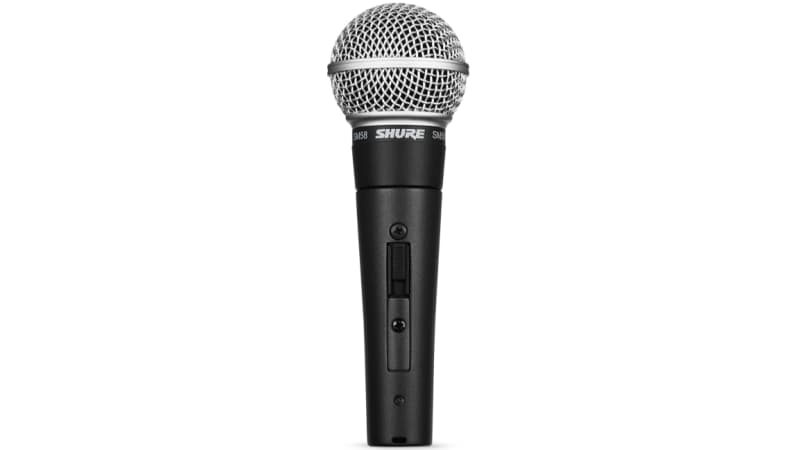
- 世界でもっとも売れているマイク
- 頑丈で扱いやすい
- 周囲のノイズに強い
- カラオケに最適
【Amazonで購入】→SHURE シュア SM58SE ダイナミックマイク
ゼンハイザー e935(ダイナミックマイク)
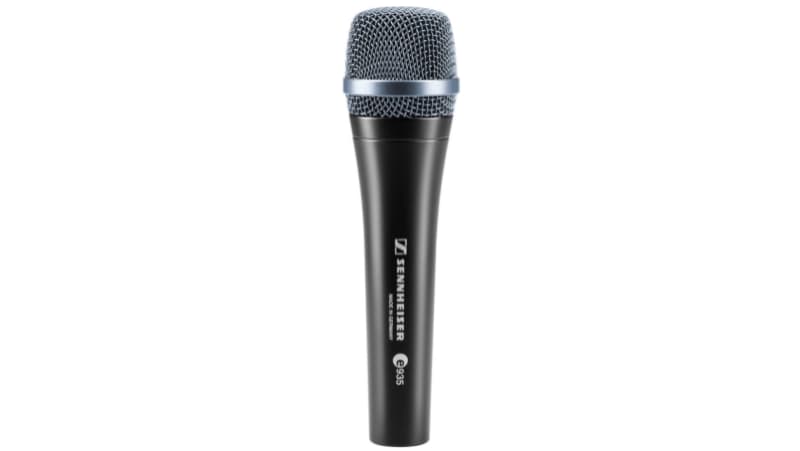
- クリアで抜けの良い音質
- ダイナミックマイクとは思えない繊細さ
- カラオケアプリで高得点を取りやすい
【Amazonで購入】→ゼンハイザー e935
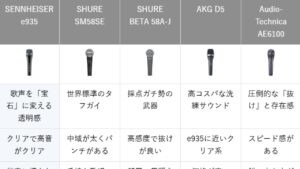
ダイナミックマイクをさらにくわしく調べる>>【本格派向け】ポケカラで歌の音質を劇的に変えるダイナミックマイク5選
録音クオリティをプロ級にする3つの秘策
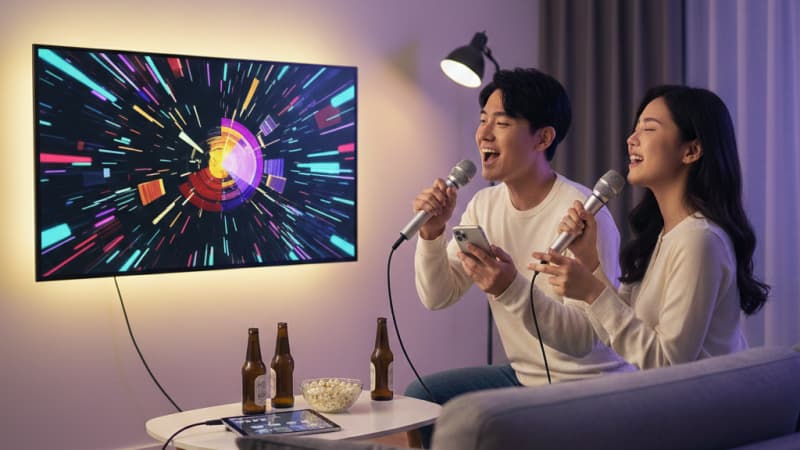
- コンデンサーマイクの導入
- ポップガードで「ボフッ」という雑音を防ぐ
- 有線モニターヘッドホンで「正しい音」を聴く
さらに音質を突き詰めたいなら、マイク周辺の環境も整えましょう。ここまでやると、アプリ録音とは思えない「スタジオクオリティ」になります。
コンデンサーマイクの導入
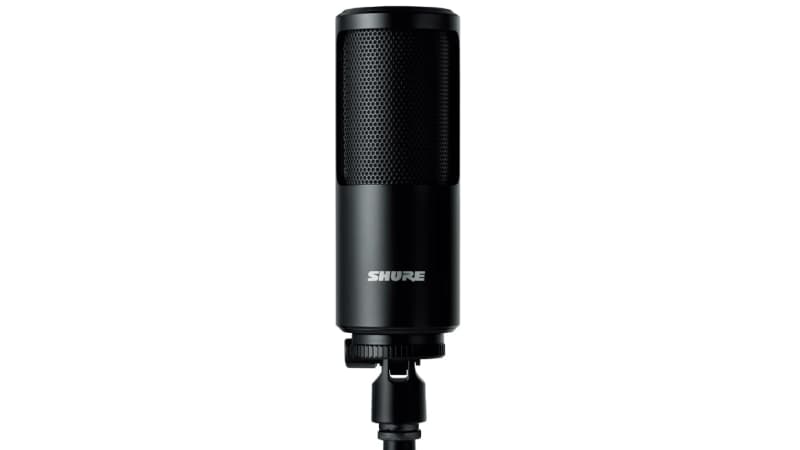
ダイナミックマイクよりも圧倒的に感度が高く、息遣いまで精密に音を拾います。自宅で「歌ってみた」動画を本格的に作る人が使うことが多いマイクです。
【Amazonで購入】→コンデンサーマイクSHURE シュア SM4-K
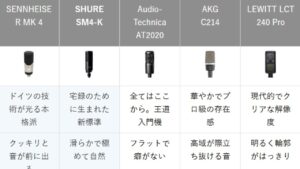
コンデンサーマイクをさらにくわしく調べる>>【本格派】ポケカラでプロ級の音源を作る!おすすめのコンデンサーマイク5選
ただし、コンデンサーマイクは非常に繊細なため、静かな部屋での使用が前提です。また、使用するには、オーディオインターフェイスが必要です。
【Amazonで購入】→YAMAHA AG03
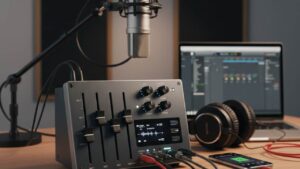
オーディオインターフェイスをさらにくわしく調べる→オーディオインターフェイスの選び方は?初心者が後悔しないおすすめ定番モデル5選
ポップガードで「ボフッ」という雑音を防ぐ
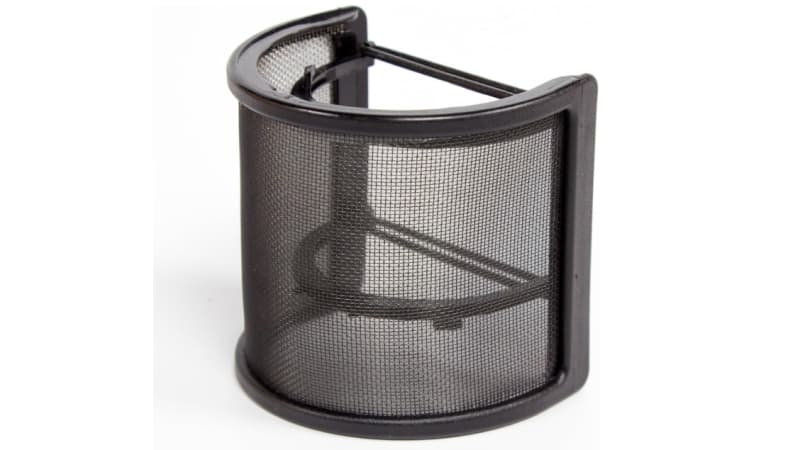
「パ行」などの発音時に出る吐息(ポップノイズ)がマイクに当たると、録音を台無しにするノイズになります。マイクの前に設置するだけで、不快な吹かれ音をカットし、聴き心地がスムーズになります。
【Amazonで購入】→GRANPRO ポップガード(金属フィルター)
有線モニターヘッドホンで「正しい音」を聴く
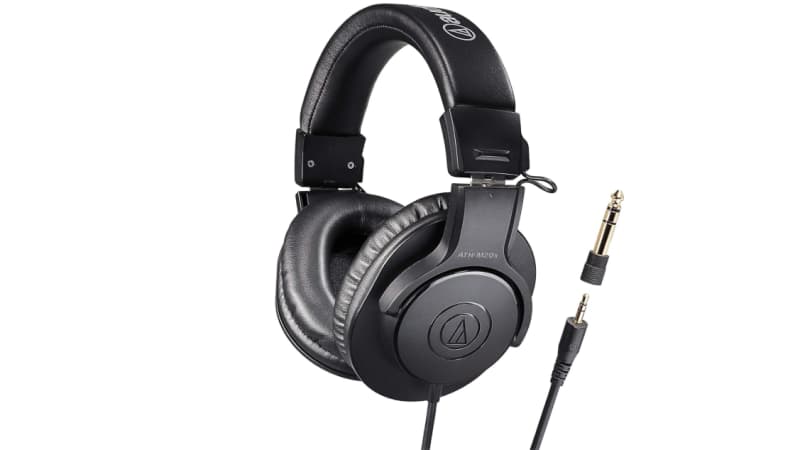
Bluetoothイヤホンは遅延が発生するため、カラオケ録音には向きません。モニターヘッドホンなら、遅延ゼロで自分の声と伴奏を正確なバランスで確認できます。
【Amazonで購入】→オーディオテクニカ ATH-M20x/1.6 プロフェッショナル モニターヘッドホン
カラオケのスマホ接続でよくあるトラブルと解決法
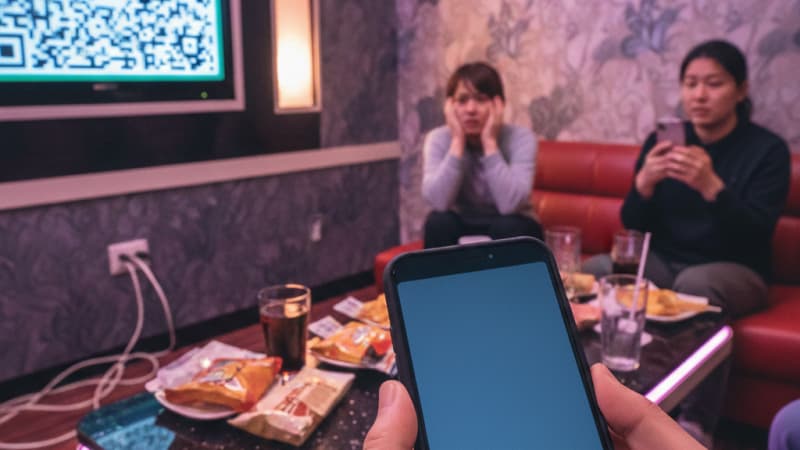
「カラオケをスマホに接続したのに音が出ない!」「歌いにくい!」というトラブルの解決方法をまとめます。
出力設定ミス
「スピーカーから音が出ない」「スマホ本体から音が出る」症状は、スマホ側でスピーカー出力になっている場合があります。
解決策は、「Bluetooth接続先を確認」、有線接続の場合は、「変換アダプタを挿し直す」、「スマホを再起動する」です。
変換アダプタが非対応
変換アダプタを挿しても音が出ない場合は、充電専用・格安品は音声非対応の変換アダプタを使っている可能性があります。
対応表記を確認し、信頼できるメーカー品を選ぶことが大切です。
iPhone(Lightning端子)の変換アダプタ→iPhone/iPad用lighting変換アダプタ3.5mmジャック接続
iPhone15以降/Android(USB-C端子)の変換アダプタ→USB C HDMI 変換 アダプタ 3 in 1-4K
Bluetooth遅延
「映像と音がズレる」「タイミングが合わない」症状の原因は、Bluetoothの仕様です。解決策は、有線接続に変更するのがおすすめです。家族や友だちとカラオケをするためにどうしてもスピーカーで音を出力したい場合は、低遅延対応スピーカーを使いましょう。
【Amazonで購入】→Edifier MR5 モニタースピーカー
電源不足
「オーディオインターフェイスが動作しない」「音が途切れる」症状の原因は、スマホのバッテリーだけでで動かしていて電力不足になっているからです。
とくに、コンデンサーマイクを使う場合は、マイク自体にも電気を贈るため、スマホの給電能力では足らないので、USBハブを使って給電することが大切です。
設定ミス
マイクが反応しない場合、アプリ側で外部マイクを認識していない可能性があります。カラオケアプリやオーディオインターフェイスを再起動してみましょう。
まとめ|カラオケのスマホ接続は「目的」で選ぶ
| 目的 | おすすめ方法 | 理由 |
|---|---|---|
| 初心者 | 有線接続 | 安定していて失敗しない |
| 手軽さ重視 | Bluetooth | ケーブル不要で簡単 |
| 本気で歌う | オーディオインターフェース | 音質が段違い |
| 大画面で楽しむ | HDMI接続 | テレビに映せる |
カラオケをスマホに接続する方法は難しそうに見えますが、実はとてもシンプルです。自分が「どんなスタイルで熱唱したいか」に合わせて選ぶだけで、失敗はなくなります。
おすすめは、遅延しにくい有線接続で、オーディオインターフェイスを使ってマイクを接続する方法です。カラオケとして楽しむなら、HDMI接続をしてスマホ画面をテレビやモニターで表示しましょう。
有線接続に必要なもの
- iPhone Lightning変換アダプタ→iPhone/iPad用lighting変換アダプタ3.5mmジャック接続
- iPhone15以降/Android(USB-C端子)の変換アダプタ→USB C HDMI 変換 アダプタ 3 in 1-4K
- HDMIケーブル →HDMI ケーブル ハイスピード 4K ARC対応 3.0m (タイプAオス – タイプAオス)
最新のスマホなら、USB-Cの3 in 1アダプタを使うことで、スマホを充電しながら、オーディオインターフェイスを使ったマイク接続、テレビやモニターへの画面表示をすることができます。
Bluetooth接続に必要なもの
- JBL Bluetoothスピーカー→JBL PARTYBOX ENCORE ESSENTIAL Bluetoothスピーカー
スマホでカラオケをする本格接続に必要なもの
- オーディオインターフェイス→ヤマハ(YAMAHA) AG03MK2 W
- ダイナミックマイク→SHURE シュア SM58SE ダイナミックマイク
- ダイナミックマイク→ゼンハイザー e935
- コンデンサーマイク→コンデンサーマイクSHURE シュア SM4-K
- XLRケーブル→D’Addario マイクケーブル PW-GM-25 (7.6m XLR-Phone)
- ポップガード→GRANPRO ポップガード(金属フィルター)
- モニターヘッドホン→オーディオテクニカ ATH-M20x/1.6 プロフェッショナル モニターヘッドホン
スマホ直挿しは「音が出るだけ」。本当に歌を楽しむなら、音を「作れる環境」を選びましょう。あなたの目的に合った機材を選んでみてください。