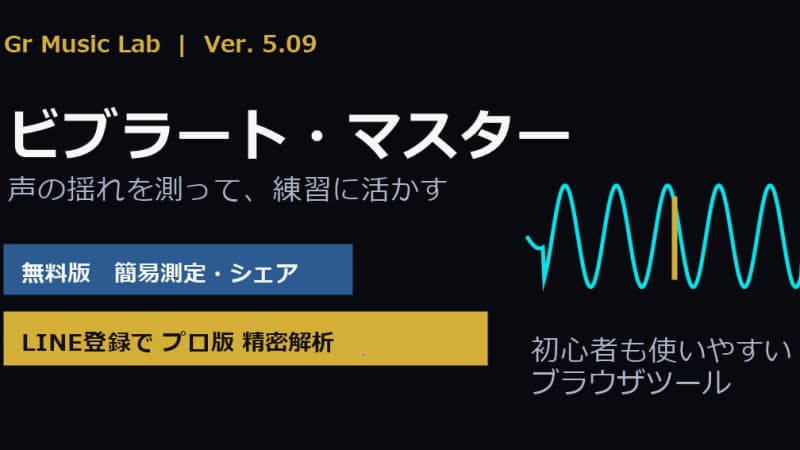
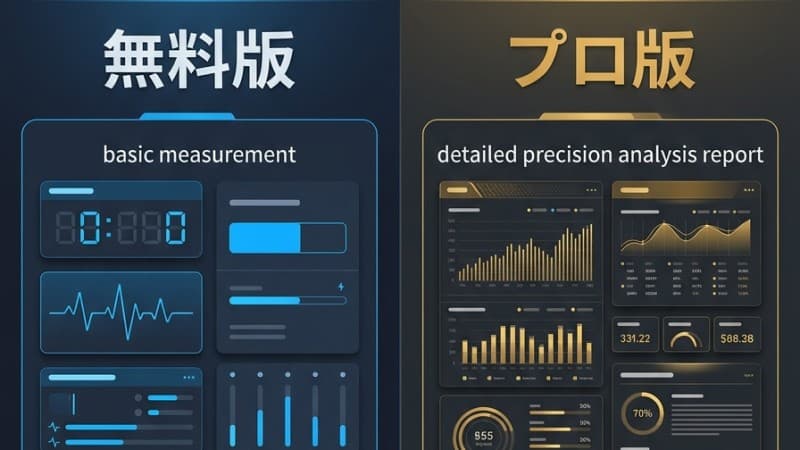
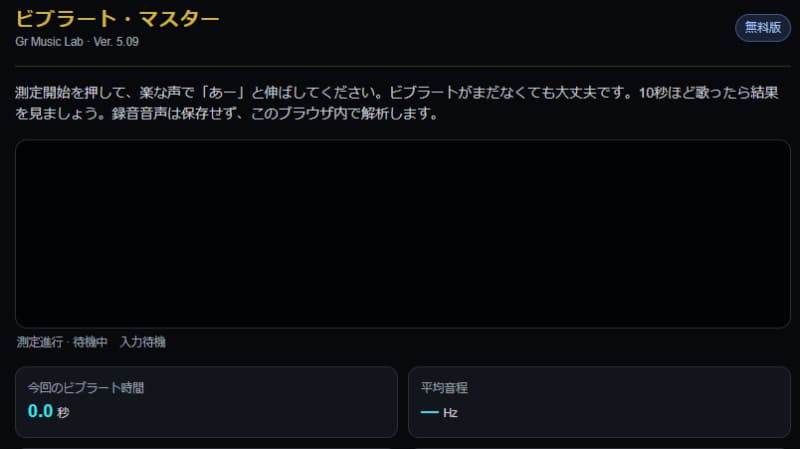
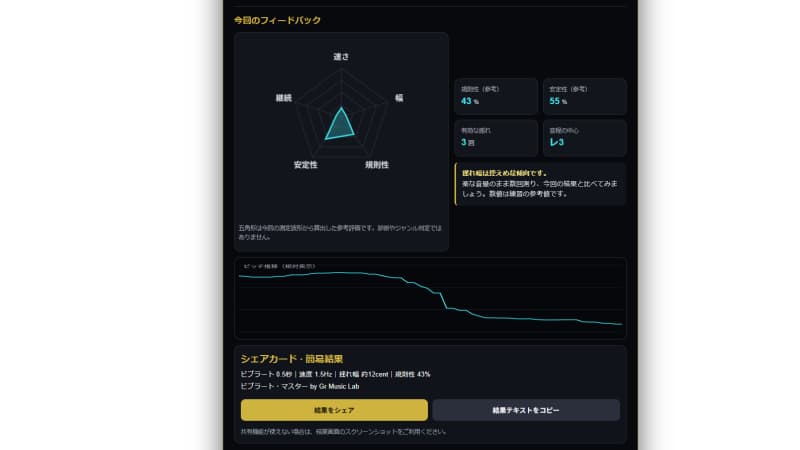
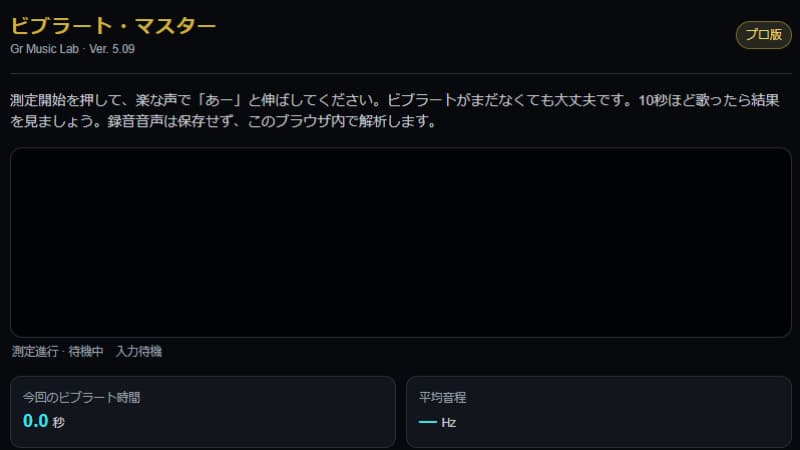
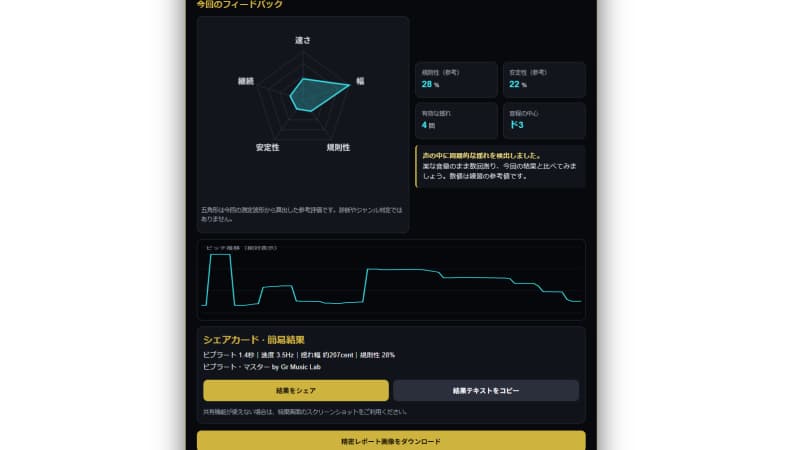
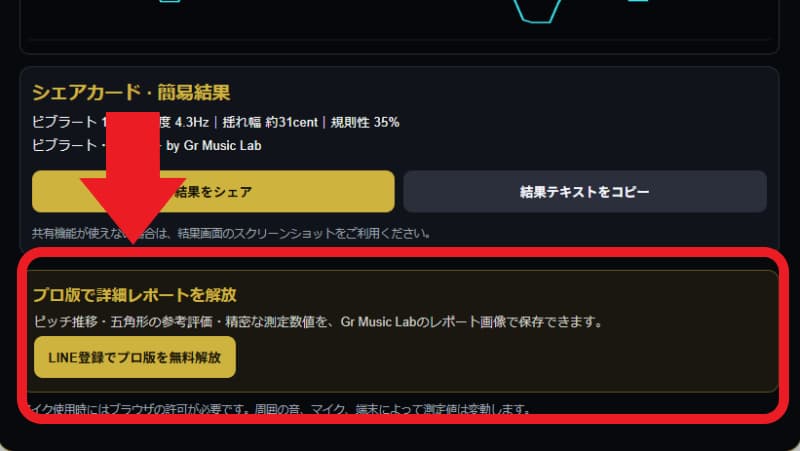
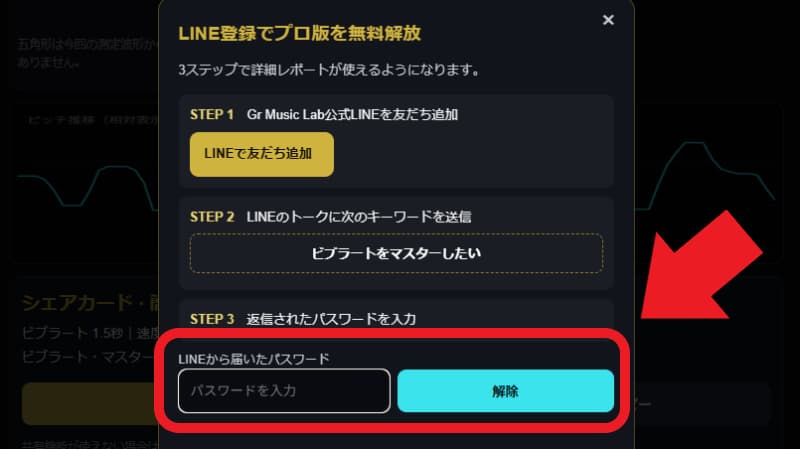
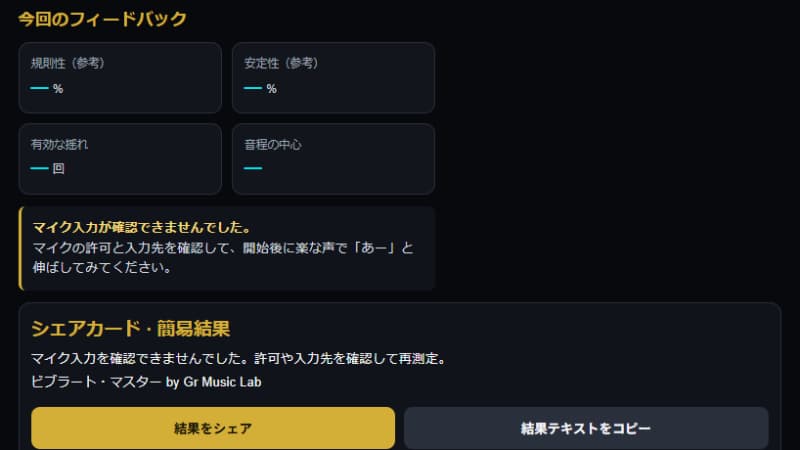
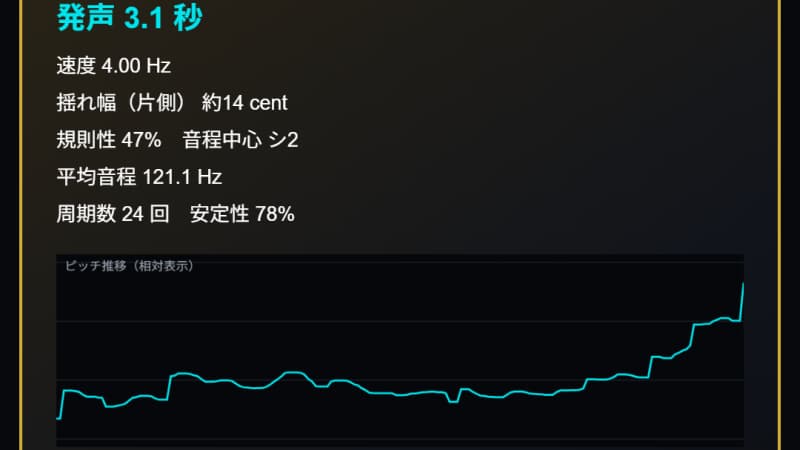
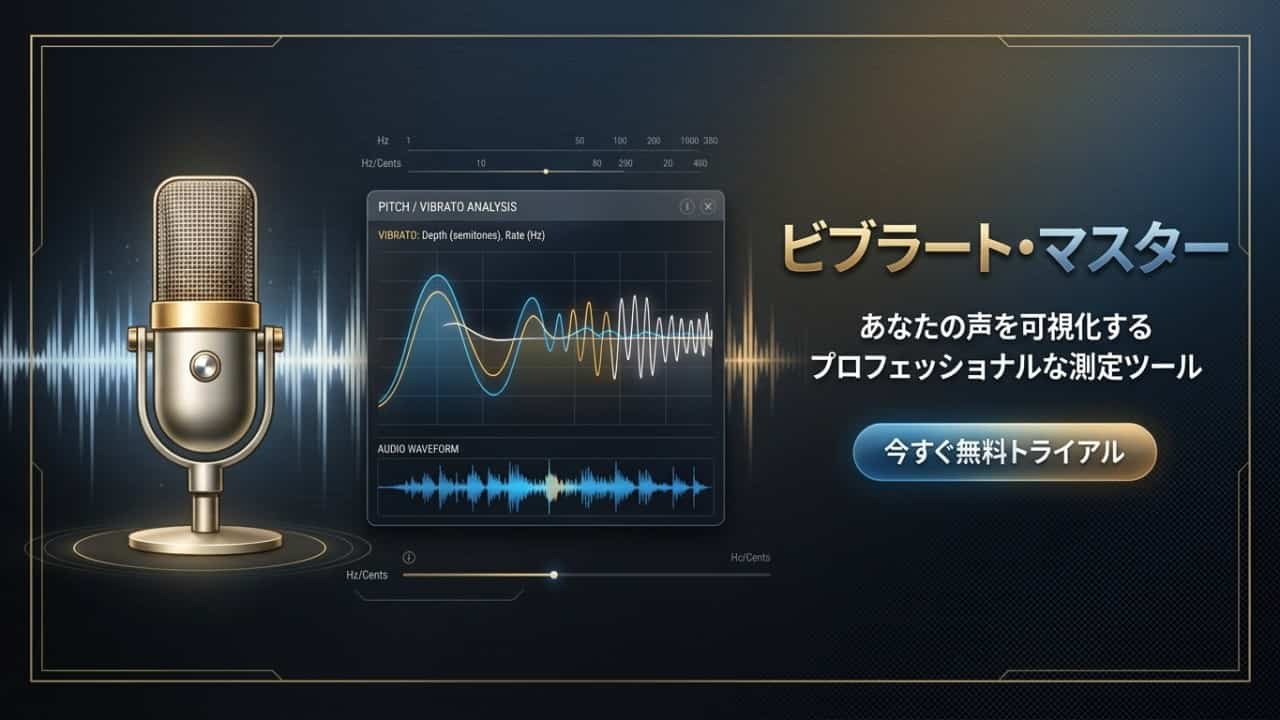
ビブラート・マスターv5.09|無料で声の揺れを測定・プロ版解放で精密解析レポートをダウンロードできるビブラート診断 2026 11/01 音楽アプリ 2026年3月8日2026年11月1日 当ページのリンクには広告が含まれています。 URLをコピーしました! ビブラートを練習していると、「自分の声はどれくらい揺れている?」「揺れが小さくてもビブラートとして出ている?」と気になることがあります。 Gr Music Labの「ビブラート・マスター」は、ブラウザのマイク入力から声のピッチ変化を読み取り、歌唱後にあなたのビブラートの特徴を振り返るための無料Webツールです。 ビブラートのヒントを得たり、友だちにあなたのビブラートの特徴をシェアできるようにしました。 今回は、最新版V5.09の使い方、無料版とプロ版の違い、マイク使用時の確認方法、これまでの更新履歴をまとめます。 ※ツールはインストール不要で、対応するスマートフォンやパソコンのブラウザから利用できます 目次【ツール】ビブラート・マスター 【ツール】ビブラート・マスター </noscript><iframe data-src="https://music.graceeight.com/wp-content/uploads/2026/11/gr-vibrato-master-v5.09.html" width="100%" height="1000" style="border:0; display:block;" loading="lazy" class="lazyload" > ビブラート・マスターは、声を伸ばしたときの音程の揺れをマイクから取り込み、その場で解析するブラウザ型の歌唱練習ツールです。 測定開始から結果確認までの操作をできるだけ簡単にし、ビブラートがまだ安定していなくてもツールを使えるように調整しています。 録音した音声ファイルを作成したり、サーバーに歌声を送って保存したりする仕組みはありません。 ブラウザ内でマイク入力を処理し、測定結果を画面に表示します。マイクの許可を求める表示が出た場合は、許可をしてください。 測定で確認できること ビブラート・マスターで測定後、発声の継続時間、平均的な音程、ビブラート速度や揺れ幅、規則性などを表示します。 結果画面には五角形の参考評価やピッチ推移をが表示します。(プロ版のみ) 測定結果は、練習の変化を見つけるための目安として使ってみてください。 ビブラート測定について 声質、音量、マイク、周囲の雑音、端末の処理やブラウザによって結果は変わります。とくに小さな揺れや短い発声では、速度や幅を確定できない場合があります。 数値だけで上達を判断せず、同じ環境で何度か測り、歌いやすさや録音した声の印象と合わせて判断するようにしてください。 ビブラート・マスターの使い方 ビブラート測定ツール「ビブラート・マスター」の使い方を3つのステップで解説します。 測定を始める前に 静かな場所で、マイクをふさがずに使います。 スマートフォンは口に近づけすぎず、息が直接当たらない位置に持つと、音割れや息のノイズを抑えやすくなります。 大きな声を出す必要はありません。普段の練習で無理なく出せる声量を選び、喉に力が入る場合はいったん休んでください。 ページを開いて測定画面が表示されたら「測定開始」を押します。 初回はブラウザからマイク使用の許可を求められることがあります。許可しない場合は音程を測れません。 誤って拒否したときは、ブラウザのサイト設定でマイクを許可してからページを再読み込みしてください。 ステップ1|測定開始|声を伸ばして測定する 「測定開始」をクリックするとビブラート測定を開始します。 測定中は、画面中央の黄色い縦バーを目印にします。黄色いバーは固定され、時間目盛りとマイク波形が右から左へ流れます。 バーと経過時間が動いていれば、測定処理は続いています。音声の受信状況は画面にも表示されるので、「声を受信中」「小さな声も受信中」などの表示を確認してください。 楽な高さで「あー」と声を伸ばすか、ビブラートを試したいフレーズを歌います。 まずは数秒の発声からで十分です。ビブラートができない、または揺れが小さい場合でも測定できます。無理やり声を震わせたり、長時間続けたりする必要はありません。 ステップ2|結果を見る 測定を終えるときは「結果を見る」を押します。 声が検出できた場合は、測定できた内容とフィードバックが表示されます。 周期的な揺れが見つからない場合も測定失敗とは限りません。「今回は規則的なビブラートを確認できなかった」という結果は、今の発声を見直すための情報です。楽な声で伸ばす練習をし、再測定してください。 マイク入力はあるのに音程を読み取れない場合は、スマートフォンを口から少し離して、雑音の少ない場所で「あー」と2〜3秒伸ばしてみてください。 マイク入力の許可をしないと測定できないので、ブラウザでマイクを許可しているかをご確認ください。 ステップ3|結果をシェア|SNSでビブラート測定結果を共有する 結果画面の「結果をシェア」から、測定内容をまとめた画像を共有できます。スマートフォンやブラウザの共有機能が画像共有に対応していると、共有先の選択画面が開きます。 共有方法は端末やアプリによって異なります。 画像共有に対応していないブラウザでは、シェア用PNGをダウンロードします。ダウンロードした画像をSNSに添付してシェアしてください。 結果画像とフィードバックの見方 結果画面では、数値だけでなくフィードバック文も合わせて確認してください。 規則性の値が高く見えても、発声が短かったり、音程の中心が大きく動いたりすることがあります。逆に、ビブラートとして十分な周期が検出されなくても、声を一定時間伸ばせたこと自体が練習の進歩です。 結果は一つの指標として受け止め、前回と同じ高さ・音量・マイク位置で比較すると、環境差を少なくできます。 共有カードは、あなたのビブラートのテクニックの測定結果を見せるための画像です。 個人名や録音音声をカードに含めず、表示された測定値を中心にまとめます。共有先のSNSやメッセージアプリに送る前に、画像の内容を確認してください。 プロ版のレポートは、練習記録として保存したり、ボイストレーナーへ相談する際の参考にしたりできます。ただし、レポートだけで歌唱全体を評価できるものではありません。 ビブラート・マスター|無料版とプロ版の違い ビブラート・マスターは、無料版でも十分楽しめるようにしています。もし、ビブラートを精密に測定したい場合は、プロ版を利用してください。 ※現在プロ版は、公式LINEに登録することで、無料開放できます 【無料版】ビブラート・マスターでできること 無料版では、ビブラート測定と測定後の簡易フィードバックを利用できます。 【無料版】ビブラート・マスターの測定結果 ピッチ推移や五角形の参考評価を画面で見て、測定の傾向を振り返ることができます。 【プロ版】ビブラート・マスターで解放される機能 プロ版では、結果画面から「プロ版 精密解析」と記載したレポート画像をダウンロードできます。 【プロ版】ビブラート・マスターの測定結果 レポートは測定数値、ピッチ推移、五角形の参考評価をまとめ、SNS用の簡易カードと区別します。プロ版に切り替わると、画面のアクセントがゴールドになり、プラン表示もプロ版に変わります。 プロ版の測定結果の「精密解析」は、無料版より詳細な項目をまとめたレポートの名称です。 結果が常に正確であることや、歌唱の優劣を保証する意味ではありません。測定値はマイク環境や声の出し方に左右されるため、練習の参考情報としてご利用ください。 ビブラート・マスター|プロ版をLINE登録で無料解放する手順 プロ版は、公式LINEを友だち追加し、公式LINEのトークに「ビブラートをマスターしたい」と送信すると、返信で解除パスワードを受け取ることができます。 【プロ版】ビブラート・マスターの無料開放 ツール側の「LINE登録でプロ版を無料解放」を押し、案内に沿ってLINEを追加、キーワードを送信し、返信されたパスワードをアプリ内の入力欄に入れてください。解除に成功すると、プロ版にアップグレードされます。 注意 パスワードはLINEの返信で受け取り、公開記事やSNSには掲載しないでください。 解除状態は利用中のブラウザに保存されるため、別の端末やブラウザでは再度入力が必要になる場合があります。 ビブラート・マスターでうまく測定できないときの確認ポイント ビブラート・マスターで、歌をうまく測定できないときにご確認ください。 波形は動くが音程が出ない 波形はマイクに入った音の動きを表示しますが、波形が動くことと音程を解析できることは同じではありません。 周囲の雑音、息の成分、声の小ささ、低い音、マイクの向きなどによって、波形は表示されても音程を追えない場合があります。 スマートフォンを口から少し離し、マイク穴を手で覆っていないか確認してください。 BGMやテレビなどを止め、楽な高さで母音を伸ばして再測定します。 入力状態が「小さな声も受信中」なら、声自体は届いています。結果が「音程を読み取れない」の場合は、音量を無理に上げず、距離や周囲の環境を調整してください。 マイク許可や画面表示を確認する 測定開始を押しても動かない場合は、ブラウザがマイク使用を許可しているかを確認します。 ほかのアプリがマイクを使用中なら終了し、ページを再読み込みしてから試します。 共有画面やダウンロードの動作はブラウザ・端末によって違うため、共有メニューが使えない場合は画面保存など別の方法をご利用ください。 ビブラート・マスターはビブラート練習の振り返りに活用する ビブラート・マスターは、あなたの歌声からビブラートを測定する音楽ツールです。 毎日の歌の練習の変化を与え、SNSでシェアすることで続ける理由を作ります。 ビブラートがまだできない人でも、まずは楽な声で伸ばして測定を開始してみましょう。数値が出ないときは失敗と決めつけず、マイク入力や測定環境を確認し、無理のない範囲で再挑戦してみてください。 無料版で基本結果とシェアカードを試してみて、もっと本格的な結果の画像を手元に残したい場合は、公式LINE登録でプロ版を無料解放できます。 測定結果を練習のヒントとして活用し、あなたの声の変化を少しずつ確かめていきましょう。 【紹介動画】自分の声の揺れを測定!ビブラート・マスターの使い方 ビブラート・アスターのバージョンアップ履歴 ビブラート・マスターの更新履歴です。 V5.09|マイク案内をわかりやすく整理 利用者に伝わりにくい専門用語を減らし、「マイク使用時にはブラウザの許可が必要です」という短い案内に変更しました。 V5.08|無料版とプロ版の色を区別 無料版の測定バーを控えめなブルーにし、プロ版ではゴールドを使う配色にしました。プランの違いが画面上でも分かるようにしています。 V5.07|レポート画像の表記を統一 プロ版のレポート画像タイトルを「プロ版 精密解析」に統一し、シェア向けの簡易カードと区別しました。 V5.06|固定バーへ波形が流れる測定表示 黄色いバーを画面中央に固定し、時間目盛りとマイク波形が右から左へ流れる表示に変更しました。測定開始から「結果を見る」まで、経過時間が途切れず分かる構成です。 V5.05|測定時間が巻き戻らない表示へ 一定時間後に進行バーが先頭へ戻って見える問題を修正し、累積時間と連続したタイムラインを表示する方式にしました。 V5.04|低音量の音程検出と案内を改善 小さい音にも対応しやすいピッチ検出方式へ変更しました。音程が読み取れない場合は空のグラフを隠し、マイク入力と音程解析の状態を分けて案内します。 V5.03|小さな声と弱い揺れに配慮 音量しきい値を調整し、小さい声を受け取っていることを表示するようにしました。わずかな揺れは断定せず、「ビブラートの可能性」として案内します。 V5.02|初心者向けの測定手順 測定操作を「開始、楽な声で伸ばす、結果を見る」に整理しました。ビブラートが未検出でも測定失敗とせず、発声の状態と練習の入口を表示します。 V5.01|測定中の入力状態を可視化 マイク入力の状態を表示し、声の有無と音程の記録を分けて扱うようにしました。測定中に処理が進んでいるかを確認しやすくしています。 V5.0|フィードバックと共有を中心に再設計 レベルアップや経験値ではなく、歌唱後の測定結果、フィードバック、シェアに重点を移しました。音程の推移、五角形の参考評価、無料版の簡易カード、プロ版レポート、LINE登録による解除導線を導入しました。 V4.0|ピッチ解析と結果保存を更新 自己相関を用いたピッチ推定を導入し、リアルタイム表示、継続時間、自己ベスト、称号やレベル、画像・診断書の保存、X共有を備えた版です。V5では育成要素を測定ツールの対象から外し、フィードバックと共有に集中する方針へ改めました。 V3.0|SNS向けの保存・共有機能 SNS向けの成果画像生成やX共有機能、ブランド表示を追加しました。測定結果を人に見せる使い方を取り入れた版です。 V2.1|レベル上限とブラウザ保存 レベル上限の拡張、称号更新、ブラウザ内への記録保存を追加しました。継続利用を促すゲーム要素を強化した版です。※現在機能は停止 V1.5|リアルタイム周波数表示 音程の周波数表示と、声に反応する画面表示を追加しました。マイク入力を見ながら練習できる基本体験を整えました。 V1.0|測定エンジンの初版 ブラウザのマイクから声を取り込み、音程の変化を画面に表示する基本機能を作成しました。以後、記録、共有、初心者向け案内、プロ版レポートへ段階的に拡張しています。 音楽アプリ Gr Music Lab ボイストレーニング ボーカル 役に立ったらシェアしてね! URLをコピーしました! URLをコピーしました!