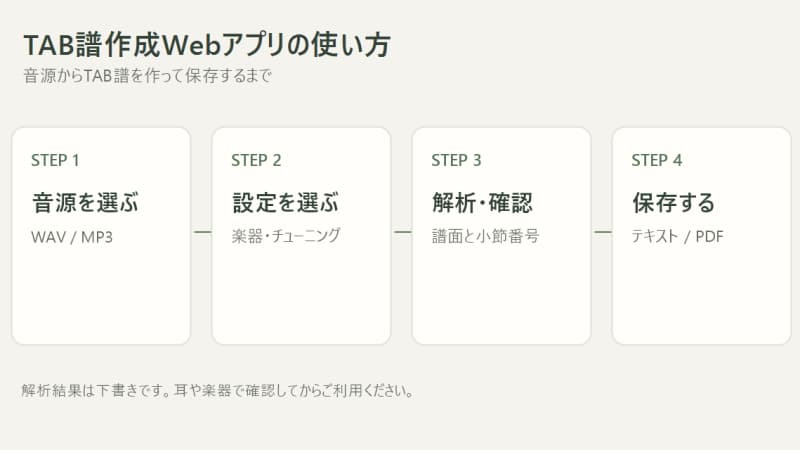
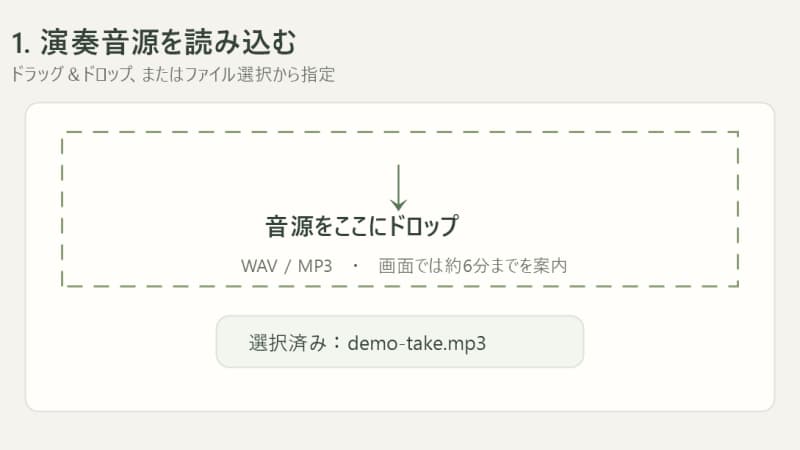
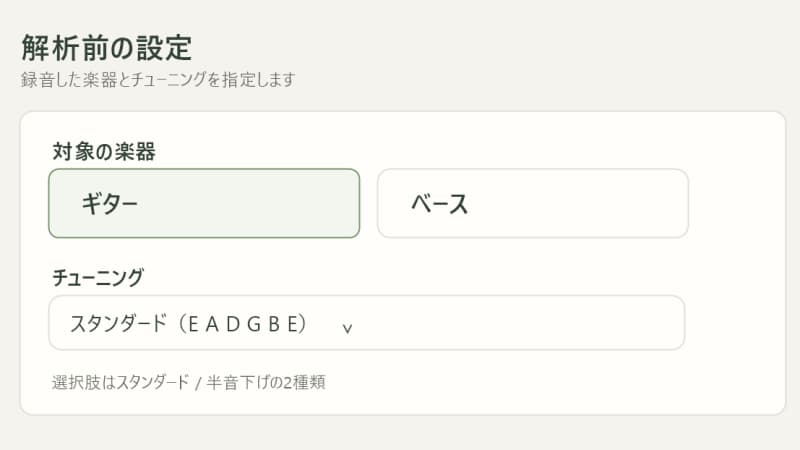
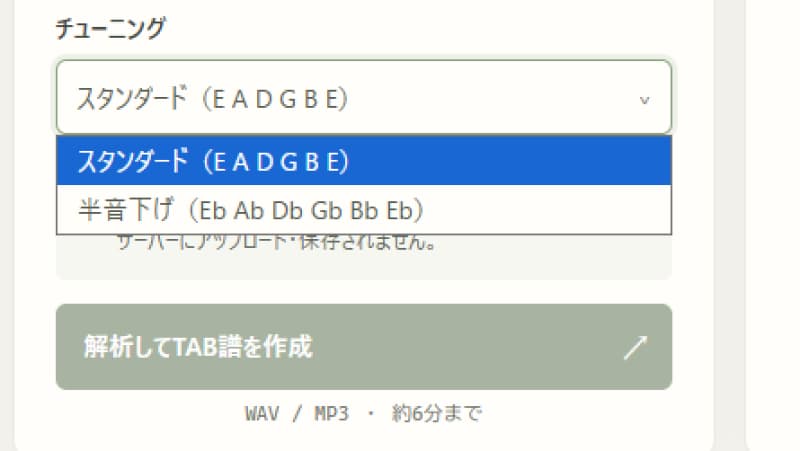
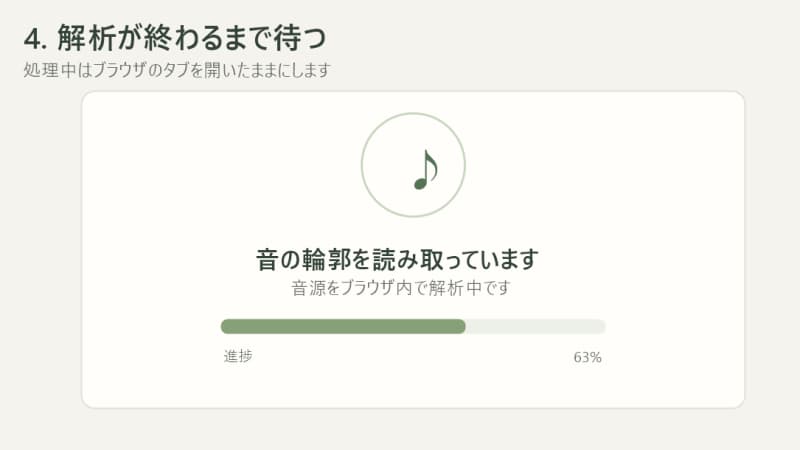
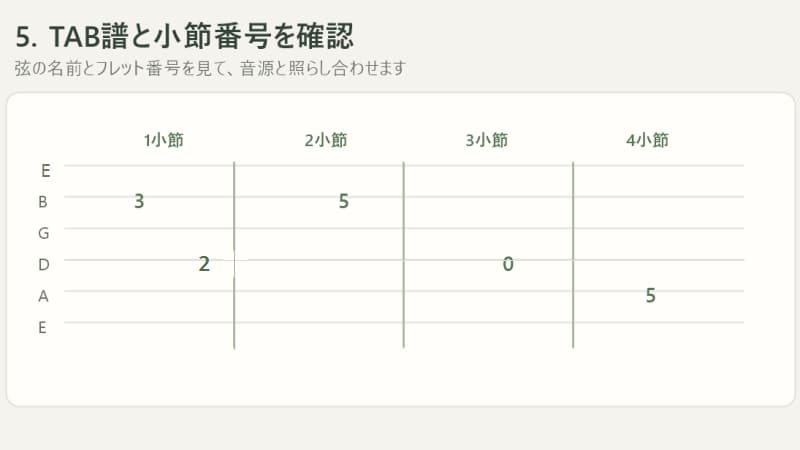
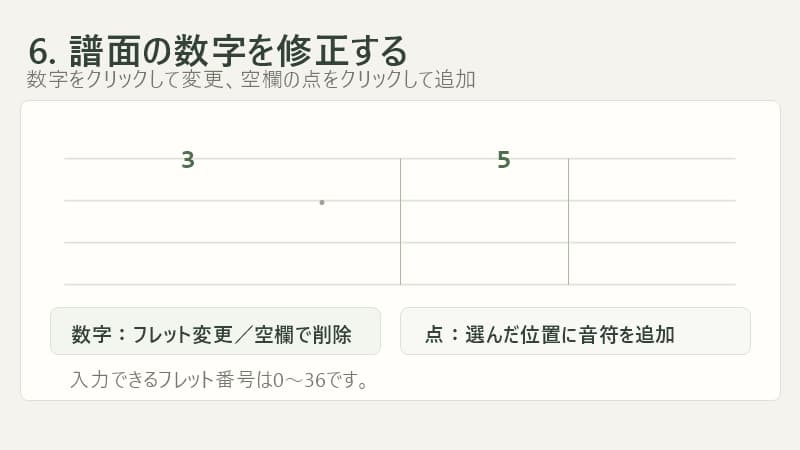
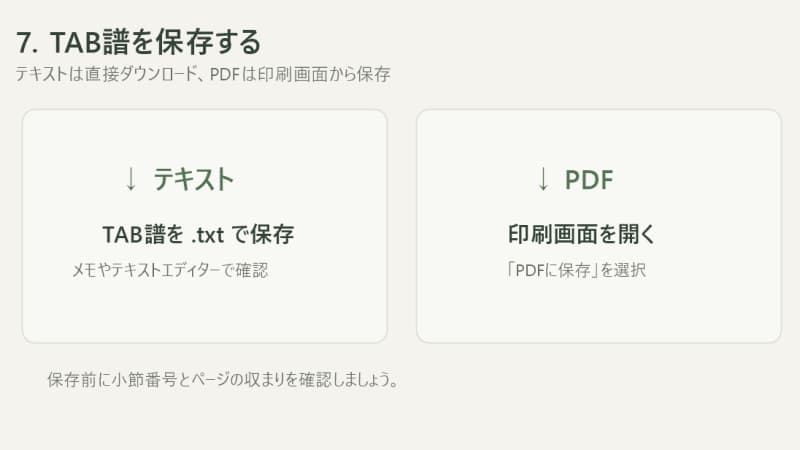
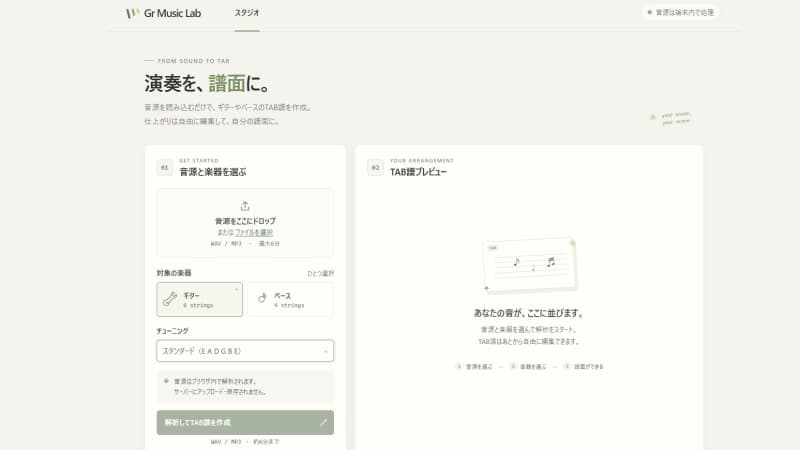
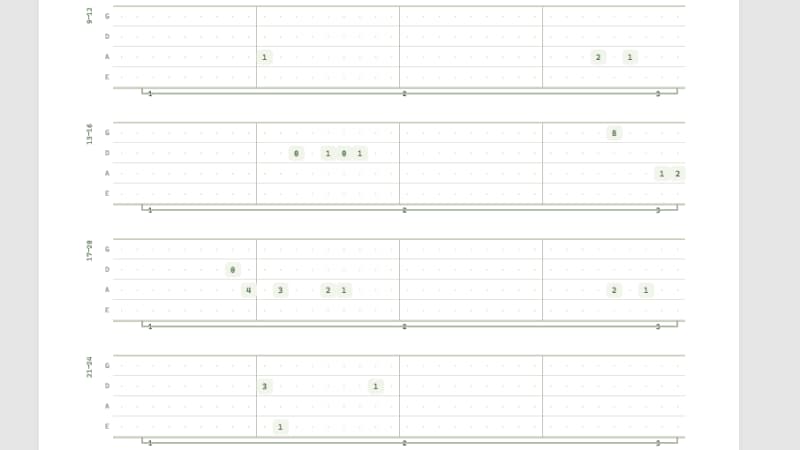
【耳コピTAB】ギター・ベースの耳コピをサポート!TAB譜の作り方と使い方 2026 10/18 音楽アプリ 2026年10月18日 当ページのリンクには広告が含まれています。 URLをコピーしました! ギターやベースを弾いていて、「このフレーズをあとで練習できるように残しておきたい」と思ったことはありませんか? 耳コピしたフレーズを忘れないように録音しても、あとから聴き直してTAB譜にするのは意外と大変です。音はわかっても、どの弦の何フレットを押さえているのか迷うこともありますよね。 そんなときに試してほしいのが、Gr Music Labで開発しているWebアプリ「耳コピTAB」です。 録音したギターやベースの音源を読み込むと、音の高さなどを解析してTAB譜の下書きを作成してくれます。間違っている部分は画面上で修正でき、完成した譜面はテキストやPDFとして保存できます。 今回は、実際に使うときの流れに沿って、耳コピTABの使い方を紹介します。 ※今回開発中のβ版を公開しています。解析結果が必ず正しい譜面になるわけではないため、実際の演奏と照らし合わせながら使ってみてください。 目次耳コピTABを使ってみよう </noscript><iframe data-src="https://music.graceeight.com/wp-content/uploads/2026/10/wordpress-media-standaloneーver1.04.html" width="100%" height="1000" style="border:0; display:block;" loading="lazy" class="lazyload" > 「耳コピTAB β版」を試してみてください。 あなたが録音したギターやベースの音源があれば、TAB譜の作成を始められます。 対応しているファイル形式はWAVとMP3。TAB譜にできる音源の長さは約6分までです。 曲全体を解析する前に、まずは数小節程度の短いフレーズで試してみると、操作にも慣れやすく、解析結果も確認しやすくなります。 耳コピTABの使い方 ギターやベースの演奏音源をTAB譜にする「耳コピTAB」の使い方を解説します。 1|TAB譜にしたい音源を読み込む 最初に、ギターまたはベースの演奏を録音したWAV・MP3ファイルを用意します。 画面にある「音源をここにドロップ」の枠にファイルをドラッグ&ドロップするか、「ファイルを選択」から音源を指定してください。 ファイル名が表示されたら、読み込みは完了です。 アップする音源は、できるだけ対象の楽器の音がはっきり聞こえる音源を使うようにしてください。 たとえば、ギターのフレーズを採譜したいなら、ギターだけを録音した音源が理想です。ドラムやボーカルなどが大きく入っていると、別の音を拾ってしまうことがあります。 2|ギターかベースかを選ぶ 次に、解析する楽器を選びます。 ギターの音源なら「ギター」、ベースの音源なら「ベース」を選択してください。 楽器の設定が違うと、TAB譜に表示される弦やフレットの位置が不自然になる場合があります。音源に合わせて選ぶのがポイントです。 3|チューニングを選ぶ 続いて、演奏時のチューニングを設定します。 耳コピTABでは、スタンダードと半音下げを選択できます。 たとえば、半音下げで録音したギターの音源なら「半音下げ」を選びます。普段のチューニングと録音時の設定が違う場合もあるので、実際に録音したときの状態を確認しておきましょう。 4. 解析してTAB譜を作成する 音源、楽器、チューニングを設定したら、「解析してTAB譜を作成」を押します。 解析が始まると、進捗状況が表示されます。音源の長さやパソコンの性能によって処理時間は変わるので、完了するまでブラウザのタブを閉じずに待ちましょう。 5|TAB譜と小節番号を確認する 解析が終わると、画面にTAB譜が表示されます。 表示された譜面が必ずしも正解とは限らないので、実際にTAB譜を見て演奏してみてください。 耳コピTABは、採譜を最初から最後まで自動で完成させるというより、譜面の下書きを作ってくれるツールです。実際の音源を聴きながら、合っている部分と間違っている部分を確認していきましょう。 TAB譜の見方と修正方法 TAB譜には、弦の位置とフレット番号が表示されます。 数字の「0」は開放弦、「3」ならその弦の3フレットを押さえるという意味です。数字だけでなく、どの弦に表示されているかも確認してください。 同じ音の高さでも、弾く弦によって運指が変わることがあります。 間違っているフレット番号を直す 解析結果に間違いがあった場合は、修正したいフレット番号をクリックします。 入力欄が表示されたら、正しい数字を入力して確定してください。入力できる範囲は0〜36です。音源を聴き直しながら、実際にギターやベースを弾いて比べると、修正しやすくなります。 余計な音を削除する 実際には演奏していない音が表示された場合は、そのフレット番号をクリックし、入力欄を空にして確定します。これで、不要な音符を削除できます。 足りない音を追加する 反対に、演奏した音が譜面に表示されていない場合は、譜面の空欄にある点をクリックします。 入力欄にフレット番号を入力すれば、音符を追加できます。 ただし、現在のβ版で編集できるのは、主に音符のフレット番号や追加・削除です。音符の長さやタイミング、小節線、拍子、テンポを細かく調整する機能はありません。 リズムや小節の区切りに違和感がある場合は、その点も考慮して利用してください。 作成したTAB譜を保存する 譜面の確認と修正が終わったら、保存しておきましょう。 テキストで保存する 「テキスト」ボタンを押すと、TAB譜をテキストファイルとしてダウンロードできます。テキストエディターで開いて内容を確認したり、自分用のメモを加えたりしたいときに便利です。 PDFで保存する 「PDF」ボタンを押すと、ブラウザの印刷画面が開きます。 プリンターの選択欄で「PDFに保存」の項目を選び、保存先とファイル名を指定してください。 保存前にプレビューを確認し、譜面がページ内に収まっているかチェックしておきましょう。紙に印刷して練習したいときにも使えます。 耳コピTABを使うときの注意点 今回、開発した「耳コピTAB」は、弦楽器を演奏するあなたをサポートするツールですが、どんな音源でも正確にTAB譜にできるわけではありません。 特に、次のような音源では注意が必要です。 複数の楽器が同時に鳴っている 和音を多用している ノイズや残響が大きい ギターやベース以外の音が目立つ また、チョーキングやスライドなどの奏法を自動で記号化する機能も、現在のβ版にはありません。 解析結果が思ったようにならない場合は、短い単音フレーズで試したり、より音がはっきりした録音に変えたりしてみてください。 なお、音源の解析はブラウザ内で行う設計で、音源ファイルを解析サービスのサーバーへ送信する方式ではありません。 まとめ|耳コピしたフレーズをTAB譜に残そう 自分で弾いたフレーズや、耳コピしたギター・ベースの演奏を譜面に残すのは、慣れていないと時間がかかる作業です。 Gr Music Labの「耳コピTAB」は、あなたの採譜の手間を少しでも減らすためのWebアプリです。 音源を読み込み、楽器とチューニングを設定すれば、TAB譜の下書きを作成できます。間違っている部分を修正して、テキストやPDFとして保存することも可能です。 もちろん、解析結果をそのまま使えるとは限りません。それでも、ゼロから譜面を作るのではなく、まず下書きを作ってから確認することで、耳コピの進め方が変わるかもしれません。 まずは短いフレーズから、気軽に試してみてください。※耳コピTABは開発中のβ版です。今後の機能改善にもご期待ください。 【紹介動画】耳コピTAB紹介ツール 音楽アプリ ギター フリーソフト ベース 無料アプリ 音楽制作ソフト 役に立ったらシェアしてね! URLをコピーしました! URLをコピーしました!