プレイリストを聴いていると、曲が変わるたびに音量を上げ下げしたくなることがあります。
ある曲はちょうどよいのに、次の曲は急に大きく聞こえたり、小さく聞こえたり。作業中や移動中に何度も調整するのは手間ですよね。
そんなときに使えるのが、ブラウザで動く音量調整ツール「音量バラバラ解消くんver3プロ」です。
MP3またはWAVを読み込み、目標音量を指定して補正できます。最大10曲の一括読み込み・一括書き出し、MP3出力、音割れ防止リミッターを利用できます。
現在は、公式LINEに登録して合言葉を送ると、無料でPro機能を解放のパスワードを配布しています。無料配布キャンペーンは予告なしに終了することがありますのでご注意ください。
音量バラバラ解消くんPro ※現在ver3
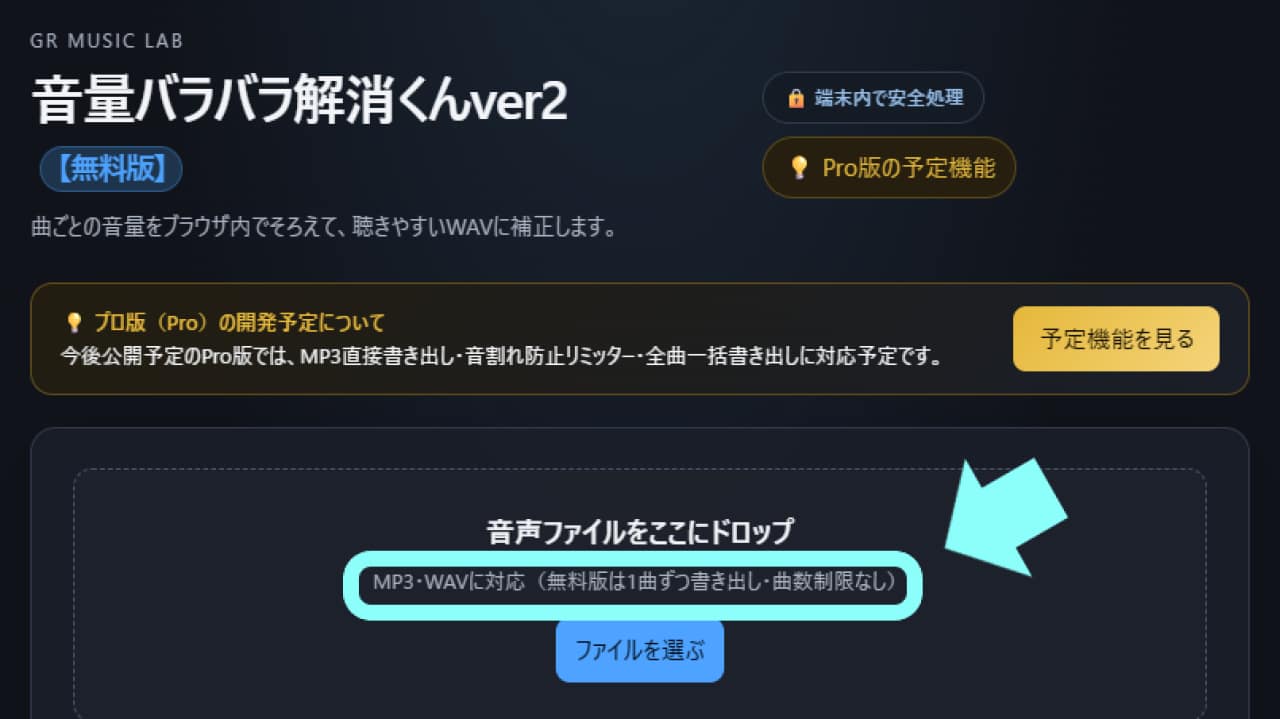
音量バラバラ解消くんver2は、曲ごとに異なる音量をそろえ、聴きやすいWAVに補正するツールです。ソフトをパソコンにインストールするのではなく、ブラウザ上で音声ファイルを読み込んで使います。
音量バラバラ解消くんProを無料で解放する方法
- Gr Music Lab公式LINEを友だち追加します。
- トークで 「バラバラプロ」 と送ります。
- LINEから届いた解放パスワードを、ツールの「解放パスワードを入力する」に入力します。
- 解放完了の表示が出たら、「プロ版画面へ戻る」を押します。
解放すると、MP3出力、最大10曲の一括書き出し、音割れ防止リミッターが使えるようになります。
音量バラバラ解消くんPro|使える5つの機能
音量バラバラ解消くんProでは、無料で使うよりも便利な機能が使えるようになります。
最大10曲をまとめて読み込み
MP3・WAVを一度に複数選び、またはドロップして追加できます。一度にリストへ読み込めるのは最大10曲です。
目標音量を指定して補正
目標音量を入力して、読み込んだ曲の音量を補正します。初期値は「-14 dB」です。まずは初期値で書き出し、聴いた結果に合わせて調整するのがおすすめです。
音割れ防止リミッター
リミッターを有効にすると、音量補正後にピークが大きくなりすぎないよう抑えます。音源によって効果は異なるため、書き出したファイルも再生して仕上がりを確認してください。
WAV・MP3で書き出し
WAVまたはMP3を選んで書き出せます。WAVは音質を保って保存したいとき、MP3はファイル容量を抑えたいときに便利です。
最大10曲をZIPで一括書き出し
読み込んだ曲を同じ設定でまとめて処理し、ZIPファイル1つとして保存できます。曲ごとに書き出し操作を繰り返す手間を減らせます。
基本的な使い方
音量バラバラ解消くんProの基本的な使い方をご紹介します。
1. 音声ファイルを追加する
「ファイルを選ぶ」をクリックしてMP3またはWAVを選びます。ファイルを追加エリアにドラッグ&ドロップして読み込むこともできます。最大10曲まで追加できます。
2. 目標音量を設定する
「目標音量」に数値を入力します。初期値は「-14 dB」です。複数曲を一括書き出しする場合は、読み込んだ曲に同じ目標音量が適用されます。
3. 必要に応じてリミッターを有効にする
音量を補正した後のピークを抑えたい場合は、「音割れ防止リミッター」を有効にします。
4. 出力形式を選ぶ
「形式」からWAVまたはMP3を選びます。合言葉でProを解放する前は、MP3出力を選べません。
5. 1曲ずつ、または一括で書き出す
曲ごとに保存する場合は、対象曲の書き出しボタンを押します。まとめて処理する場合は「10曲をZIPで一括書き出し」を押してください。
利用時の注意点
- 一度に読み込めるのは最大10曲です。
- 長時間の音源や大容量ファイルは、パソコンやブラウザのメモリーを多く使う場合があります。
- リミッターは音源のピークを抑える機能です。すべての音割れや歪みを完全に取り除くものではありません。
- MP3は圧縮形式です。音質を保って保存したい場合はWAVを選んでください。
- 元ファイルは変更されません。補正後のファイルは別に保存されます。
LINE友だち限定|音量バラバラ解消くんPro版の無料開放
「音量バラバラ解消くんPro」は、ブラウザでMP3・WAVを読み込み、目標音量を指定して補正できるツールです。
公式LINEに登録して「バラバラプロ」と送ると、解放パスワードが届きます。Pro機能を解放すると、最大10曲の一括読み込み・一括書き出し、MP3出力、音割れ防止リミッターを無料で利用できます。