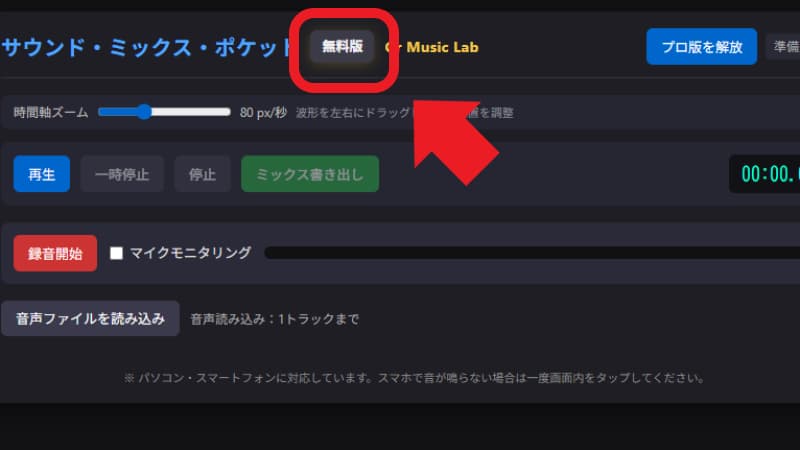
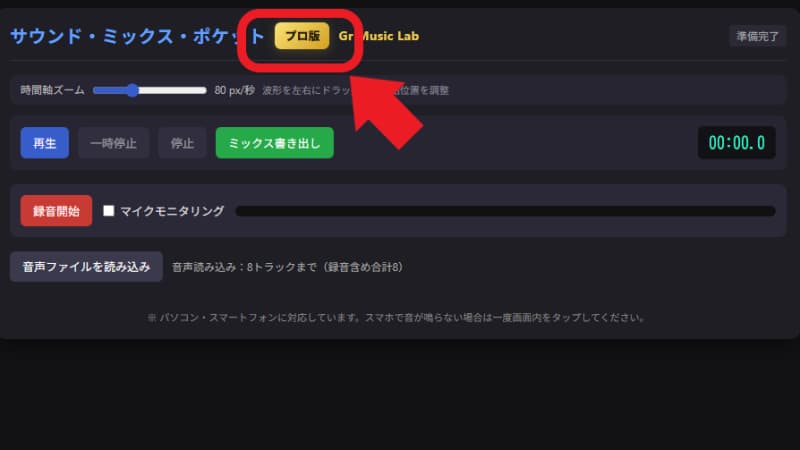
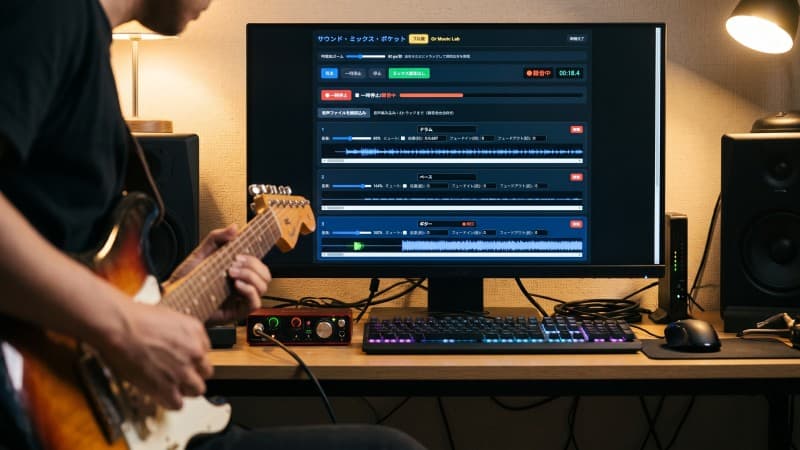
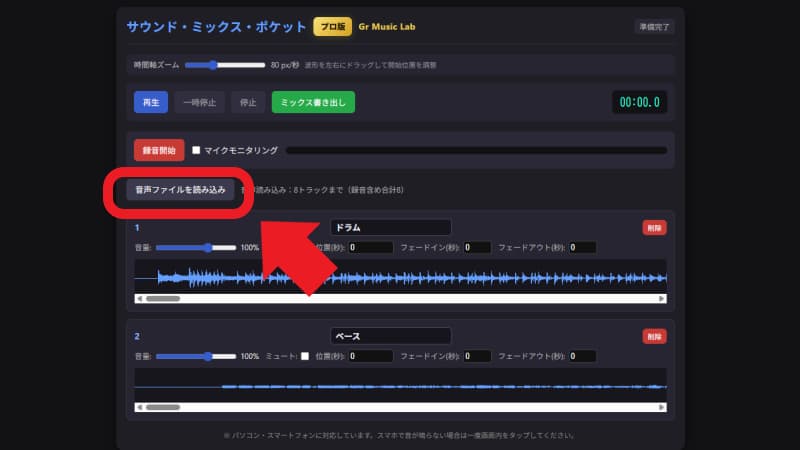
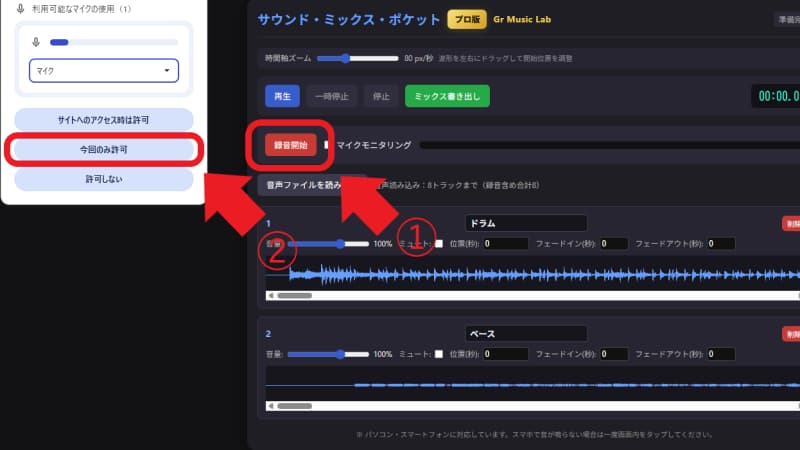
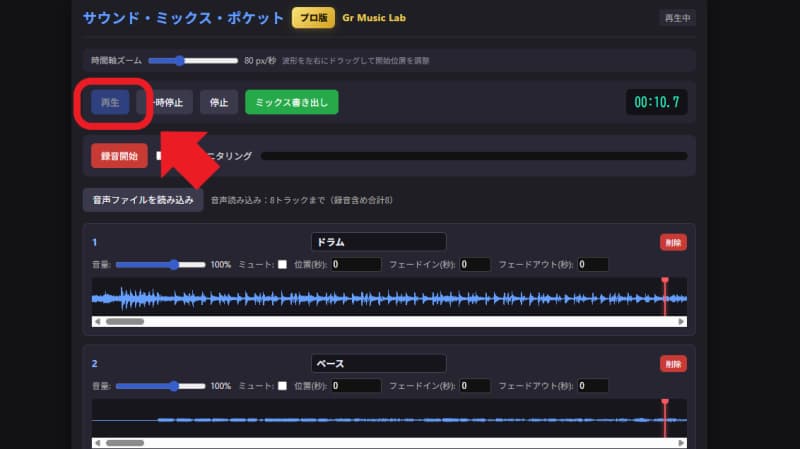
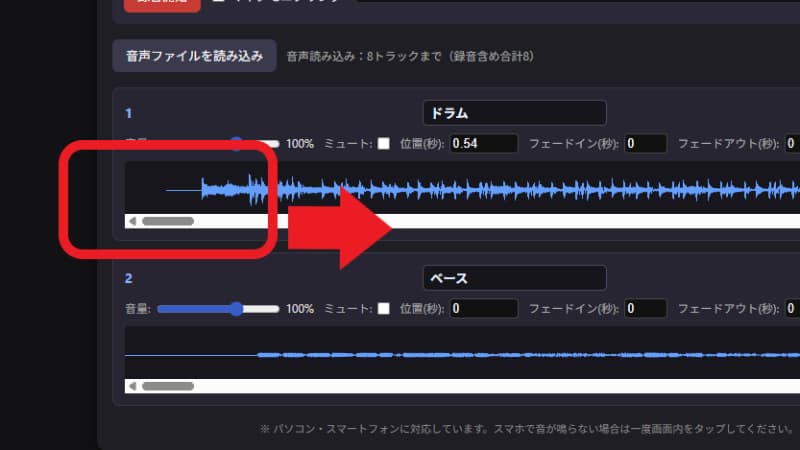
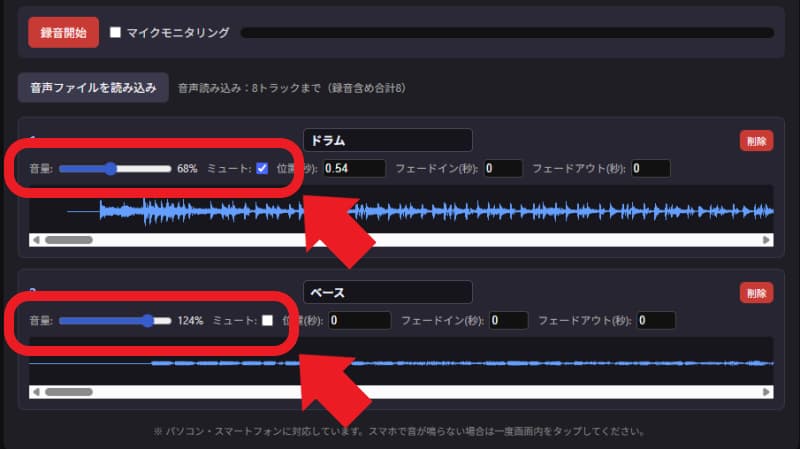
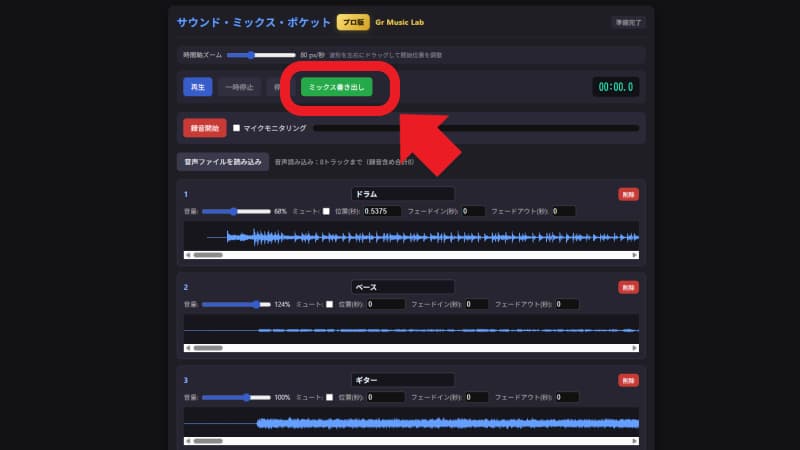
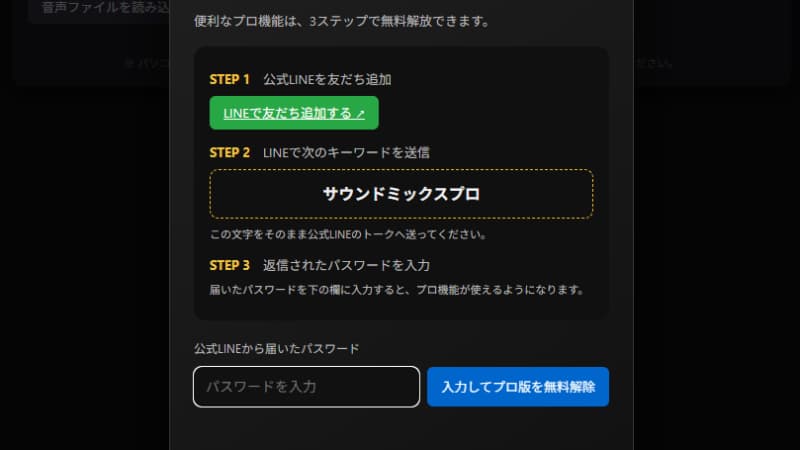
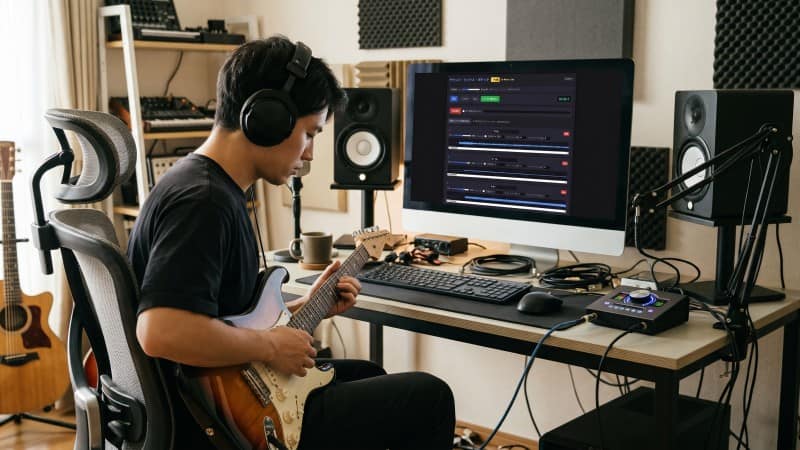
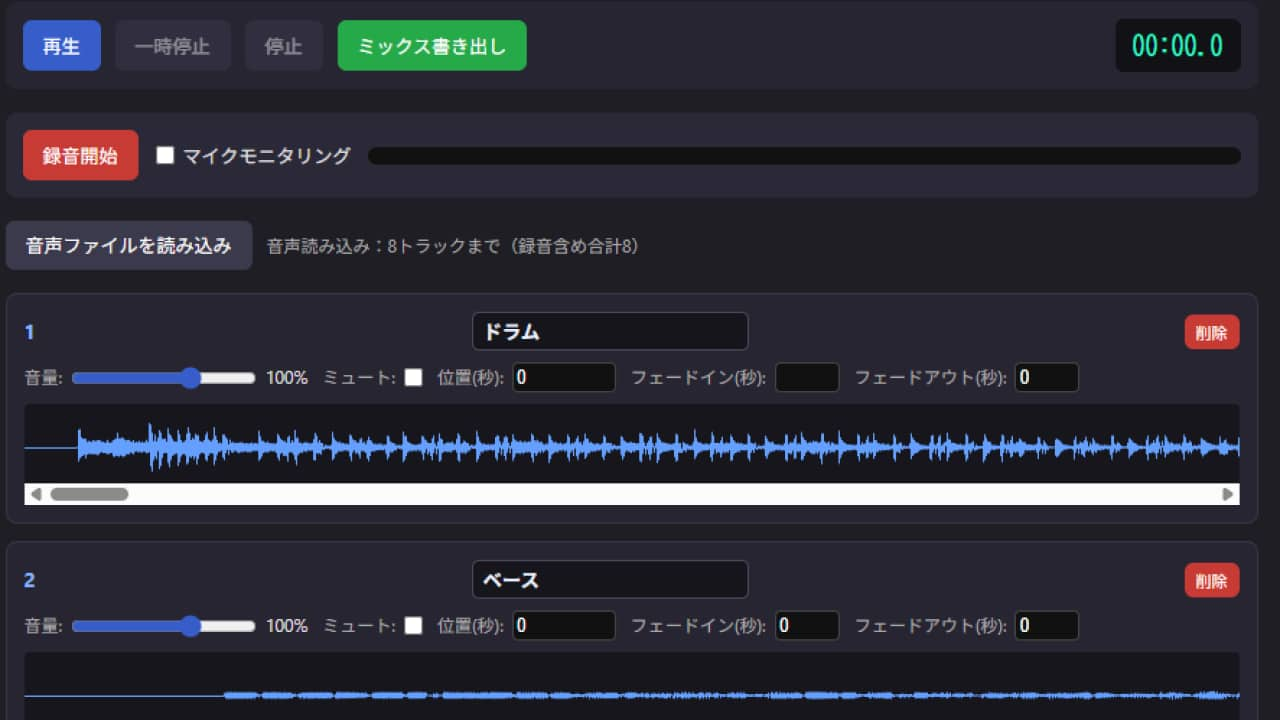
サウンド・ミックス・ポケットの使い方|音源を重ねて録音・ミックスできるツール 2026 11/01 音楽アプリ 2026年10月31日2026年11月1日 当ページのリンクには広告が含まれています。 URLをコピーしました! 「サウンド・ミックス・ポケット」は、音声ファイルの読み込みやマイク録音、複数の音源を重ねたミックスをひとつの画面で行える音楽ツールです。 初心者にはハードルの高かった音楽制作ソフトを、直感的に操作できるように開発しました。 伴奏に合わせて自分の歌声を録音したり、ギターやコーラスを重ねたり、複数の音源を組み合わせて音量や再生位置を調整できます。 ブラウザー上で動作するため、専用の音楽編集ソフトをインストールする必要はありません。まずは無料版で基本操作を試してみてください。 無料版で操作してみて、さらに多くの音源を重ねたい場合や、完成したミックスを音声ファイルとして保存したい場合はプロ版をご利用ください。 今回は、サウンド・ミックス・ポケットの特徴から、無料版とプロ版の違い、実際の操作方法をご紹介します。 目次サウンド・ミックス・ポケット 【ツール】サウンド・ミックス・ポケット </noscript><iframe data-src="https://music.graceeight.com/wp-content/uploads/2026/10/sound-mix-pocket-V8.html" width="100%" height="1000" style="border:0; display:block;" loading="lazy" class="lazyload" > まずは、複数の音源を重ねることができる「サウンド・ミックス・ポケット」を使ってみましょう。 音源を重ねて、聴きながら調整できるブラウザーツール サウンド・ミックス・ポケットは、複数の音声を重ねて再生し、それぞれの音量や再生位置を調整できる簡易ミキシングツールです。 例えば、次のような使い方ができます。 カラオケ音源を読み込んで、自分の歌声を録音する メインボーカルにコーラスを重ねる ギターやベースなどの演奏を録音して重ねる 複数の音声素材を組み合わせて音のバランスを確認する 効果音や環境音を組み合わせてひとつの音源にまとめる 読み込んだ音声や録音した音声は、それぞれ独立した「トラック」として表示されます。 トラックとは、音源を個別に管理するためのレーンのようなものです。 例えば、歌と伴奏を別々のトラックにしておけば、歌だけを聴いたり、伴奏だけを聴いたり、両方を重ねて聴いたりできます。 また、音源の波形を見ながら再生位置を調整できるため、歌い出しや楽器のタイミングを合わせるときにも便利です。 サウンド・ミックス・ポケットの主な特徴 特徴できること音声ファイルの読み込み手持ちの音源を取り込めるマイク録音ブラウザーから歌や楽器を録音できるマルチトラック再生複数の音源を重ねて聴ける音量調整トラックごとに音量を変更できるミュート特定のトラックだけを一時的に消せる波形表示音の位置やタイミングを視覚的に確認できる位置調整波形を動かして音源の開始位置を変更できるミックス書き出しプロ版でWAV・MP3として保存できる ソフトのインストールは不要 サウンド・ミックス・ポケットは、Webブラウザーから利用できます。 パソコンに専用ソフトをインストールする必要がなく、ツールを開けば音声ファイルの読み込みや録音を始められます。 マイク録音を利用する場合は、ブラウザーからマイクへのアクセス許可を求められます。録音を始める前に「許可」を選択してください。 なお、スマートフォンにも対応していますが、画面サイズやブラウザーの仕様によって操作性が異なるため、複数のトラックを細かく編集する場合はパソコンでの利用がおすすめです。 無料版「サウンド・ミックス・ポケット」でできること サウンド・ミックス・ポケットは、無料版でも基本的な録音・再生・音量調整を利用できます。 まずは無料版で操作感を確かめてみましょう。 1|音声ファイルを読み込む 無料版では、音声ファイルを1トラック読み込めます。 例えば、カラオケ音源や練習用の伴奏を読み込んで、自分の歌声を録音するための準備ができます。 読み込んだ音源は、画面上に波形として表示されます。 波形は音声の大きさや時間的な変化を視覚的に表したものです。音が大きい部分は波形が大きくなり、音が小さい部分は波形も小さく表示されます。 音源を聴くだけでなく、波形を見ながら音の始まりやタイミングを確認できるのが特徴です。 2|マイクで録音する 無料版では、録音トラックを1つ作成できます。 マイクを接続した状態で録音を開始すると、入力された音声がリアルタイムで波形に反映されます。 録音を停止すると、録音した音声が独立したトラックとして追加されます。 例えば、次のような使い方ができます。 伴奏音源を読み込む マイクで自分の歌声を録音する 録音を停止する 伴奏と歌声を同時に再生する 音量や再生位置を調整する これだけで、伴奏と自分の歌声を重ねて確認できます。録音時には、マイクが正しく接続されているか、入力音量が適切かも確認しておきましょう。 3|音源を再生してミックスを確認する 読み込んだ音源と録音した音源は、それぞれ独立して再生や音量調整ができます。 例えば、歌声と伴奏の音量バランスが気になる場合は、トラックごとの音量を変更して聴き比べてみましょう。 また、ミュート機能を使えば、特定のトラックだけを一時的に消すことができます。 歌声だけを聴く 伴奏だけを聴く 歌声と伴奏を同時に聴く このように、音源を切り替えながら確認できるため、録音した音の状態を把握しやすくなります。 4|波形を動かして再生位置を調整する サウンド・ミックス・ポケットでは、波形を左右にドラッグして音源の開始位置を変更できます。 例えば、録音した歌声が伴奏より少し遅れている場合は、歌声のトラックを左に動かすことでタイミングを調整できます。 また、時間軸のズーム機能を使うと、波形を拡大して細かな位置を確認できます。大まかな位置はドラッグで調整し、細かな位置は秒数を入力して合わせるといった使い方もできます。 5|トラック名を変更して整理する トラック名は編集できます。名前を付けておくと便利です。 メインボーカル コーラス ギター ベース カラオケ伴奏 トラック数が増えた場合でも、名前を見ればどの音源なのかが、わかりやすくなります。また、トラックの表示順もドラッグ操作で変更できます。 無料版ではミックスの書き出しはできない 無料版では、音源の読み込み、録音、再生、音量調整、位置調整などを利用できますが、完成したミックスを音声ファイルとして書き出すことはできません。 無料版は次の用途に向いています。 ツールの基本操作を試したい 伴奏と自分の歌声を重ねて確認したい 録音した音のタイミングを調整したい ミックスの仕組みを体験したい 完成した音源をWAVやMP3として保存したい場合は、プロ版を利用してください。 プロ版「サウンド・ミックス・ポケット」でできること 「サウンド・ミックス・ポケット」のプロ版では、最大8トラックまで音源を追加できます。 複数の音声ファイルを読み込んだり、録音した音声を重ねたりできるため、無料版よりも幅広いミックスに対応します。 1|最大8トラックまで音源を重ねられる プロ版では、音声ファイルと録音トラックを合わせて合計8トラックまで利用できます。 例えば、次のような構成が可能です。 トラック音源1カラオケ伴奏2メインボーカル3コーラス4ギター5ベース6効果音 このように、音源を役割ごとにわけて配置できます。 音声ファイルは、読み込みボタンから選択するだけでなく、ファイルを画面にドラッグ&ドロップして追加することもできます。 複数のファイルをまとめて追加できるため、あらかじめ用意した音源を使ってミックスを始める場合にも便利です。 2|トラックごとに音量を調整する プロ版では、各トラックの音量を個別に調整できます。 例えば、ボーカルを少し大きくして伴奏を控えめにしたり、コーラスの音量を下げたりできます。 音量はスライダーで調整でき、設定値は割合で表示されます。再生中にも音量を変更できるため、実際に音を聴きながらバランスを整えられます。 3|ミュート機能で音源を聴き比べる ミュートは、特定のトラックの音だけを一時的に消す機能です。 例えば、コーラスをミュートすれば、メインボーカルだけの状態を確認できます。ミュートを解除すれば、再びコーラスを加えた状態に戻せます。 再生中にミュートを切り替えても、ほかのトラックの再生位置はそのまま進みます。そのため、同じタイミングのまま音源の有無による違いを確認できます。 4|波形を見ながら細かく位置を合わせる 音源の開始位置は、波形をドラッグして調整できます。 時間軸のズームを使えば、波形を拡大して細かなタイミングを確認できます。 例えば、メインボーカルとコーラスの歌い出しを合わせたい場合や、ギターの演奏開始位置を調整したい場合に役立ちます。 再生中には、現在の再生位置を示すバーも表示されます。波形と再生位置を見ながら操作できるため、音を聴くだけではわかりにくいタイミングの違いも把握しやすくなります。 5|必要なトラックを選んでWAV・MP3に書き出す プロ版の大きな特徴は、完成したミックスを音声ファイルとして保存できることです。 書き出し画面では、ミックスに含めるトラックを選択し、WAVまたはMP3形式を指定できます。 例えば、次のような使いわけができます。 歌と伴奏をまとめて完成版として書き出す 伴奏だけを選んで確認用の音源を作る 必要なトラックだけを組み合わせて別のミックスを作る 書き出し前に対象トラックを選べるため、音源の組み合わせを変えながら結果を確認できます。 なお、MP3の書き出しにはエンコーダーの読み込みが必要で、インターネット接続を利用します。 ネットワーク環境によってMP3の書き出しがうまくいかない場合は、接続を確認して再度試すか、WAV形式を選択してください。 サウンド・ミックス・ポケットの使い方 ここからは、実際に「サウンド・ミックス・ポケット」を使うときの基本的な流れをご紹介します。 初めて利用するときは、まず「伴奏を読み込んで自分の声を録音する」という簡単な使い方から試してみましょう。 STEP1|ツールを開いて音源を読み込む 最初に、サウンド・ミックス・ポケットを開きます。 読み込みボタンから、パソコンやスマートフォンに保存してある音声ファイルを選択してください。プロ版の場合は、ファイルを画面にドラッグ&ドロップして追加することもできます。 読み込みが完了すると、音源がトラックとして表示されます。まずは、伴奏や練習用の音源をひとつ読み込んでみましょう。 STEP2|マイクを接続して録音する 次に、マイクを接続します。 ブラウザーからマイクへのアクセス許可が表示された場合は「許可」を選択してください。 録音を開始すると、入力された音声が波形として表示されます。歌や楽器の演奏を録音したら、録音を停止します。 録音した音声は新しいトラックとして追加されます。 STEP3|音源を重ねて再生する 読み込んだ伴奏と録音した音声を同時に再生してみましょう。それぞれの音源が重なって再生されるため、歌と伴奏のバランスを確認できます。 もし歌声が小さく感じる場合は、歌声のトラックの音量を上げてみてください。反対に、伴奏が大きすぎる場合は、伴奏側の音量を下げて調整します。 STEP4|波形を見ながらタイミングを調整する 歌声と伴奏のタイミングが合っていない場合は、波形を左右にドラッグして位置を調整します。 時間軸を拡大すると、波形の細かな部分まで確認できます。歌い出しや演奏開始位置を合わせたい場合は、拡大表示を利用すると便利です。 STEP5|必要に応じて音量やミュートを調整する 各トラックの音量を調整しながら、全体のバランスを整えます。また、ミュートを切り替えて、特定の音源を除いた状態も確認してみましょう。 音源を個別に聴き比べることで、どのトラックの音量を変更すればよいか判断しやすくなります。 STEP6|プロ版でミックスを書き出す 完成したミックスを保存したい場合は、プロ版の書き出し機能を利用します。 書き出し画面で必要なトラックを選び、WAVまたはMP3を指定して保存してください。これで、複数の音源を組み合わせたミックスを音声ファイルとして利用できます。 サウンド・ミックス・ポケット|無料版とプロ版の違い 機能無料版プロ版音声ファイルの読み込み1トラック合計8トラックまで録音トラック1トラック合計8トラックの範囲内再生・ミックス確認○○トラックごとの音量調整○○ミュート○○トラック名の編集○○トラックの並べ替え○○波形の位置調整○○時間軸ズーム○○ドラッグ&ドロップ読み込み―○ミックス書き出し―○書き出し形式―WAV・MP3 「サウンド・ミックス・ポケット」の無料版とプロ版の主な違いは、使用できるトラック数とミックスの書き出し機能です。 無料版は、録音やミックスの基本操作を試してみるのにおすすめです。一方、プロ版は複数の音源を重ねて本格的に調整したいときや、完成した音源をファイルとして保存するあなたに向いています。 「サウンド・ミックス・ポケット」のプロ版を無料で解放する方法 サウンド・ミックス・ポケットのプロ版は、公式LINEから解放できます。ツール内の「プロ版を解放」から案内を確認し、次の手順で進めてください。 STEP1|公式LINEを友だち追加する まず、以下のリンクからGr Music Labの公式LINEを友だち追加してください。→公式LINEはこちら STEP2|指定のキーワードを送信する 公式LINEのトーク画面で、次のキーワードを送信します。「サウンドミックスプロ」 STEP3|届いたパスワードを入力する LINEから返信されたパスワードを、ツール内のプロ版解放画面に入力してください。 認証が完了すると、プロ版の機能が利用できるようになります。解放後は、ツール内の表示が「プロ版」に切り替わり、「プロ版を解放」ボタンが表示されなくなります。 なお、プロ版の解放状態は利用中のブラウザーに保存されます。別のブラウザーや端末で利用する場合は、改めて解放操作が必要になることがあります。 サウンド・ミックス・ポケットがおすすめの4つの用途 サウンド・ミックス・ポケットは、音源を重ねて確認したり、簡単な録音・ミックスができます。本格的な音楽編集ソフトは買えないけど、音楽編集ソフトを使ってみたいあなたにおすすめです。 歌と伴奏を重ねて練習したい カラオケ音源を読み込み、自分の歌声を録音すれば、歌と伴奏を重ねて確認できます。 歌い出しのタイミングや音量バランスを確認したいときに便利です。録音した歌声を聴きながら、伴奏との位置関係を調整することもできます。 コーラスやハモリを試したい メインボーカルとは別にコーラスを録音して重ねれば、ハモリの雰囲気を確認できます。 プロ版なら複数の録音トラックを組み合わせられるため、メインボーカル、上ハモリ、下ハモリなどを分けて管理できます。 ギターやベースなどの演奏を重ねたい 楽器を録音して、既存の音源に重ねる使い方もできます。 例えば、伴奏にギターを重ねたり、ギターとベースを別々に録音したりできます。演奏のタイミングや音量を調整しながら、アレンジのアイデアを試すことができます。 複数の音声素材を組み合わせたい 効果音や環境音、ナレーションなどを組み合わせたい場合にも活用できます。 素材ごとにトラックをわけておけば、音量や再生位置を個別に調整できます。完成した音源は、プロ版の書き出し機能を使ってWAVやMP3として保存できます。 サウンド・ミックス・ポケットを使う際の注意点 サウンド・ミックス・ポケットの利用前に、5つのことを確認しておきましょう。 1|マイクの使用許可が必要 録音機能を利用するには、ブラウザーからマイクへのアクセスを許可する必要があります。録音できない場合は、ブラウザーのサイト設定やマイクの接続状態を確認してください。 2|無料版では書き出しできない 無料版は録音やミックスの確認まで利用できますが、完成した音源をWAVやMP3として保存する機能はプロ版限定です。 3|トラック数には上限がある プロ版でも最大8トラックまでです。大量の音源を扱う本格的なDAW(デジタル・オーディオ・ワークステーション)のような用途とは異なります。 4|ブラウザーや端末によって操作性が異なる スマートフォンでも利用できますが、波形の細かな位置調整や複数トラックの操作はパソコンのほうが扱いやすいので、ミックスしたあとの音ズレが気になる場合は、パソコンで拡大して編集してみてください。 5|MP3書き出しにはインターネット接続が必要 MP3の書き出しにはエンコーダーの読み込みが必要です。ネットワーク環境によって処理がうまくいかない場合は、接続を確認してください。 まずはサウンド・ミックス・ポケット無料版で音を重ねてみる! サウンド・ミックス・ポケットは、音声ファイルの読み込み、マイク録音、トラックごとの音量調整、波形を使った位置調整などをひとつの画面で行える音楽ツールです。 無料版でも、伴奏と自分の声を重ねて再生できるため、録音やミックスの基本を体験できます。 さらに、複数の音源を重ねたい方や、完成したミックスをWAV・MP3として保存したいなら、プロ版を利用してみてください。 まずは身近な音源をひとつ読み込み、あなたの声や楽器を重ねてみましょう。音を重ねる楽しさを、サウンド・ミックス・ポケットで体験してみてください。 【紹介動画】サウンド・ミックス・ポケット|音楽制作・編集ツール バージョンアップ情報 サウンド・ミックス・ポケットは、使いやすさや機能の改善を継続しています。各バージョンの主な変更点をご紹介します。 V8|再生中のミュート切り替えと再生位置バーに対応 再生中にトラックのミュートを切り替えられるようになりました。 ミュートしてもほかのトラックは再生位置を保ったまま進むため、音源を聴き比べやすくなっています。また、タイムライン上に現在の再生位置を示すバーを表示し、再生中の位置を視覚的に確認できるようになりました。 V7|プロ版の表示を整理 プロ版の解放後は「プロ版を解放」ボタンを非表示にするよう変更しました。プランの状態がわかりやすくなり、画面表示もすっきりしました。 V6|トラックごとの音量調整を拡充 音声ファイルと録音トラックそれぞれの個別音量調整を拡充しました。音量を割合で表示できるようになり、再生中の変更やミックス書き出しにも反映されます。 V5|波形キャンバスの選択処理を修正 波形キャンバスの選択処理を修正しました。音声ファイルの読み込み時に発生していたセレクターエラーを解消し、操作の安定性を改善しました。 V4|WAVの読み込み互換性を改善 WAVファイルの読み込み互換性を改善しました。標準デコードに失敗した場合にPCM WAVを読み込む処理を追加し、読み込みエラーの詳細も確認できるようになりました。 V3|ドラッグ&ドロップでの読み込みに対応 プロ版で音声ファイルのドラッグ&ドロップ読み込みに対応しました。複数の音声ファイルをまとめて画面に追加できるようになり、素材を準備する手間を軽減しました。 V2|トラック編集と波形操作を強化 トラック名の編集や並べ替え、時間軸ズーム、波形のドラッグによる開始位置調整を追加しました。複数の音源を扱う際の操作性が向上しました。 V1|基本機能を公開 サウンド・ミックス・ポケットの無料版/プロ版を公開しました。 音声ファイルの読み込み、マイク録音、再生、ミックス書き出しなどの基本機能を決定し、公式LINE登録で無料でプロ版を解放できるようにしました。 音楽アプリ Gr Music Lab 音楽制作ソフト 音楽編集ソフト 役に立ったらシェアしてね! URLをコピーしました! URLをコピーしました!