
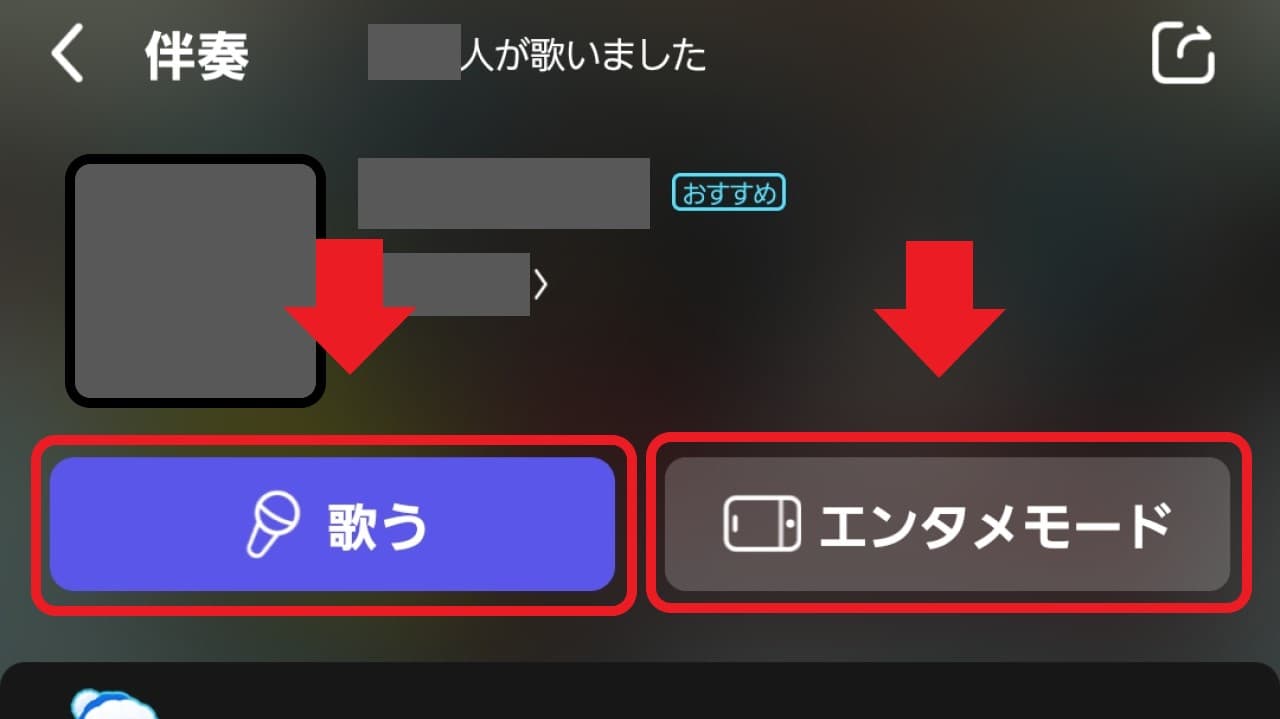
ポケカラは基本無料で使えますが、初期設定のままだと声がこもったり、音ズレしやすかったりして、本来より歌いにくく感じることがあります。
先に結論をいうと、ポイントは3つです。
- 歌うモードの使いわけ
- 投稿前の音声調整
- 録音後の公開設定
今回は、初心者が迷いやすい順番で、ポケカラの基本的な使い方をまとめます。読み終わるころには、「とりあえず何を押せばいいか」がわかる状態を目指します。
ポケカラの使い方|3つのポイントをおさえる
ポケカラで歌を上手く聴かせたいなら、最初にやることは「高い機材を買うこと」ではありません。まずはアプリ内の使い方を整えるほうが効果的です。
- 自分に合う「歌うモード」を選ぶ
- 歌い終わったあとに音量と音ズレを整える
- 公開範囲を目的に合わせて切り替える
3つのポイントをおさえることで、歌の仕上がりの印象はかなり変わります。
ポケカラの使い方ポイント1|歌うモードの選び方
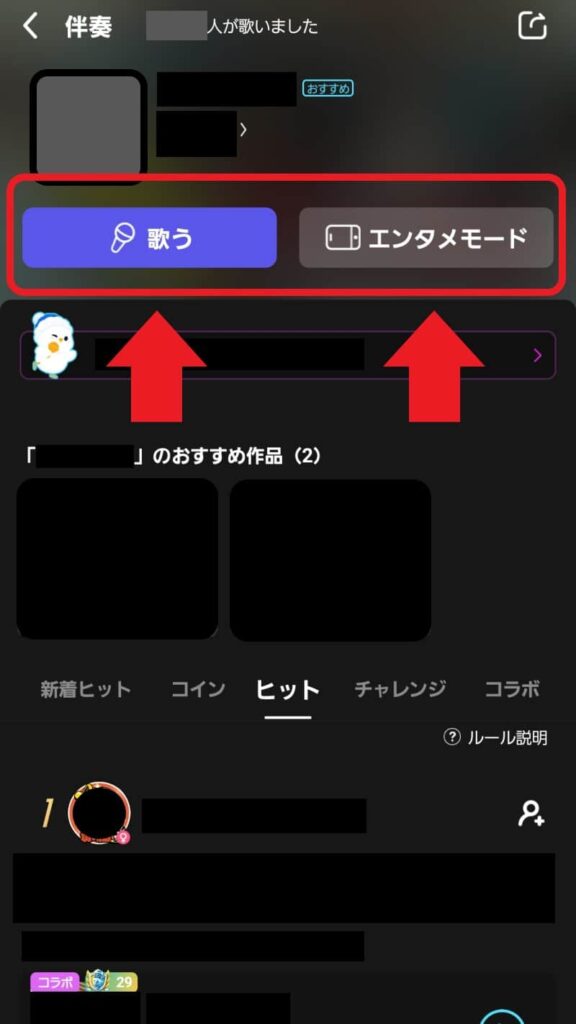
ポケカラの使い方の1つめのポイントは、あなたに合ったモードを選ぶことです。
ポケカラには、ひとりで歌う、誰かとコラボする、リアルタイムで交流するなど、いくつかの歌い方があります。
- ソロ|まずは自分だけで練習したい人向け
- コラボ|他の人と一緒に歌いたい人向け
- ルーム|交流しながら歌いたい人向け
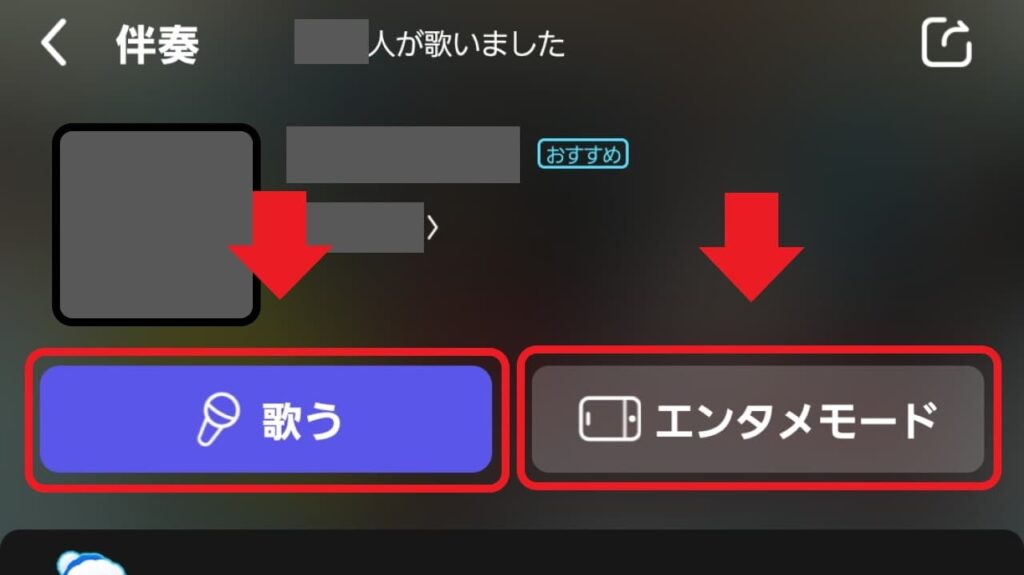
- エンタメモード|大画面で本格的に楽しみたい人向け
まずソロで1曲歌ってみましょう。「まず録音してみる」ことが、ポケカラの使い方を覚える最短ルートになります。
ソロ|まずは自分だけで練習したい人向け
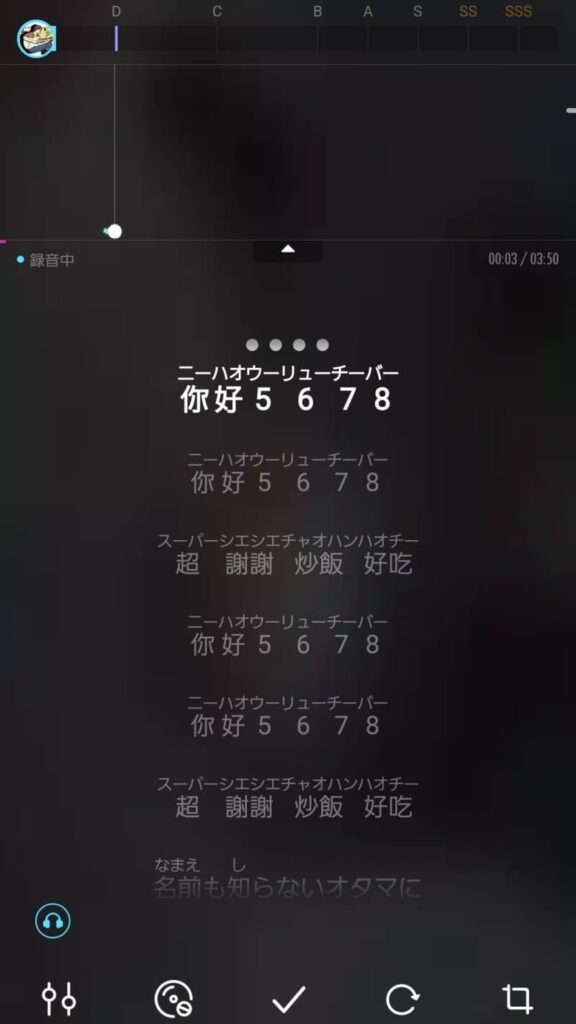
ソロは、ポケカラ初心者が最初に使いたい基本モードです。
エンタメモードとは違って、途中のフレーズから歌い直せるのが最大の魅力です。歌詞を間違えても最初からやり直す必要がないため、納得のいくまで練習できます。
コラボ|他の人と一緒に歌いたい人向け
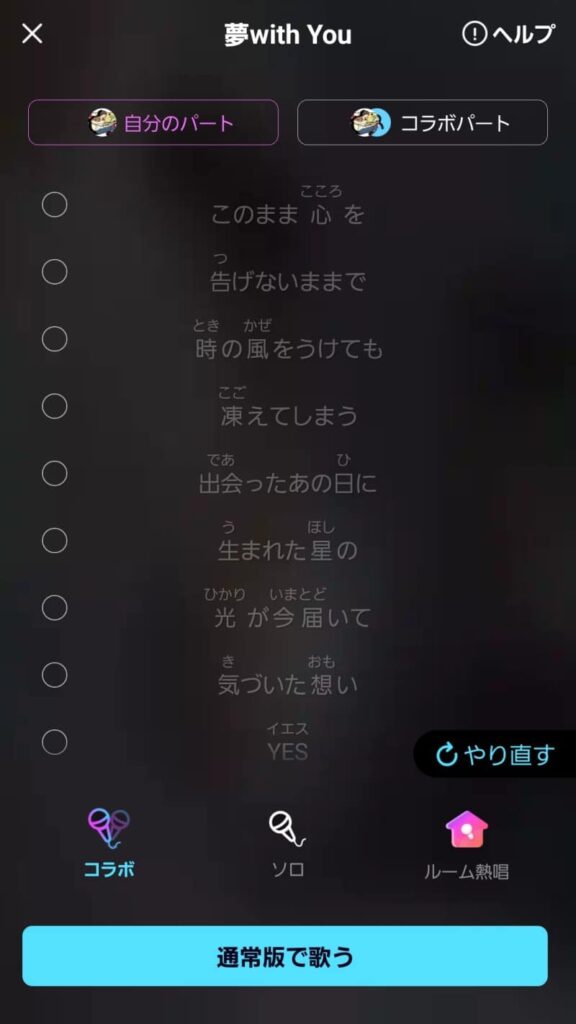
「コラボ」では、1つの曲をコラボ相手と歌いわけることができます。
コラボ音源を作るときは、自分の担当パートを「ピンク」、相手のパートを「無印」、一緒に歌うパートを「グリーン」に設定します。
なれるまでは、AメロやBメロを交互に歌い、サビを合唱する形がわかりやすくておすすめです。
コラボに参加する方法
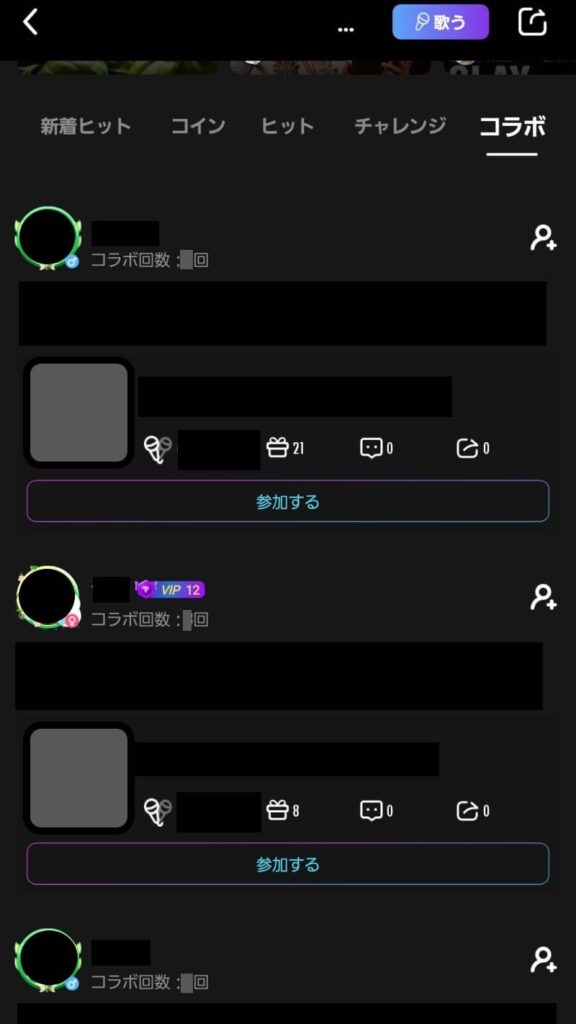
他のユーザーがアップロードした音源から好きな曲を選んで参加します。AIがあなたにぴったりの音源をピックアップしてくれるので、まずはおすすめから挑戦してみましょう。
ルーム|交流しながら歌いたい人向け
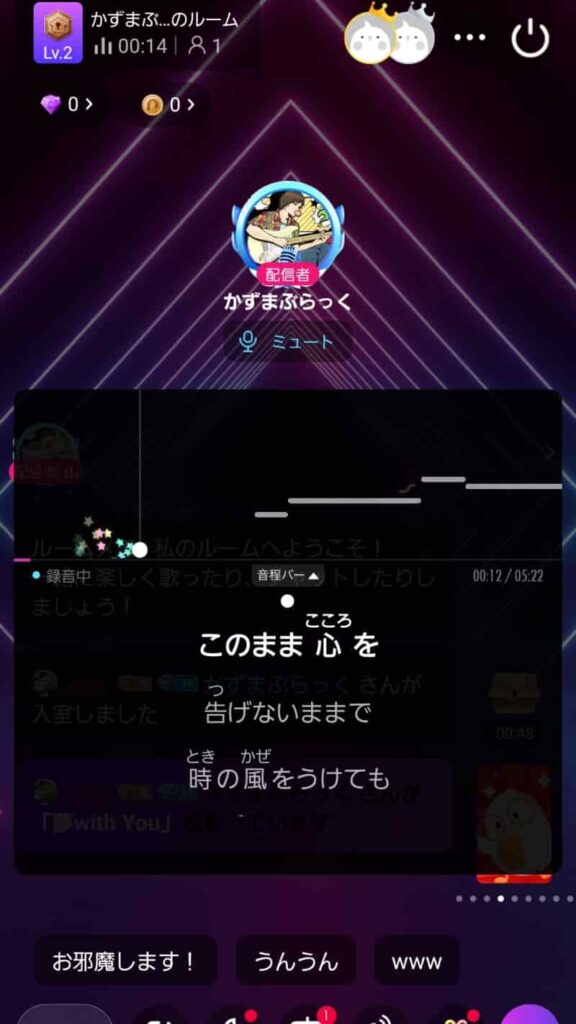
ルームは、「仮想の部屋」に入って歌うモードです。
設定によっては他のユーザーが入室してくることもあるため、知らないユーザーに歌を聴かれたくない場合は注意が必要です。
チャットなどのコミュニケーションができるので、友だちと一緒にカラオケボックスにいるような体験ができます。
エンタメモード|大画面で本格的に楽しみたい人向け
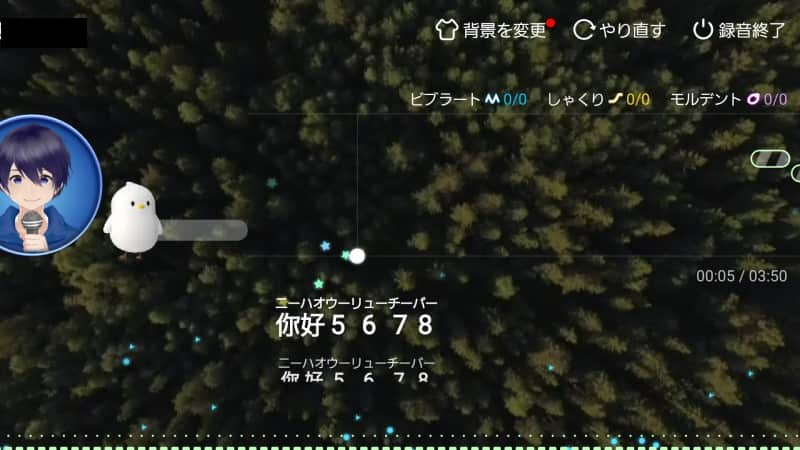
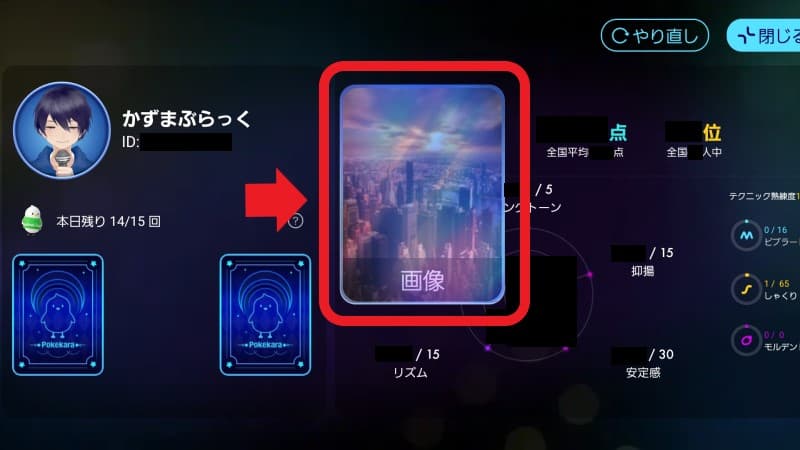
エンタメモードは、スマホの全画面に歌詞や背景を表示して、一発録りでカラオケ気分を楽しむモードです。
モニターやテレビに出力すれば、大画面で迫力あるカラオケを楽しめます。ただし、ソロモードのように途中からの歌い直すことはできないため、一発勝負の緊張感を楽しみたい人向けです。
歌唱後にカードをめくってアイテムをゲットできる特典(1日の回数制限あり)もあるので、自信のある曲でぜひ挑戦してみてください。
ポケカラでどのモードから始めるか迷ったら、次の基準で選びましょう。
- じっくり練習したい→ソロ
- 人と一緒に楽しみたい→コラボ
- 雰囲気重視で遊びたい→ルーム
- TVやプロジェクターで使いたい→エンタメモード
もし「まずは基本操作を知りたい」なら、ソロから始めるのがおすすめです。
ポケカラの使い方ポイント2|歌い終わったあとに音声調整をする
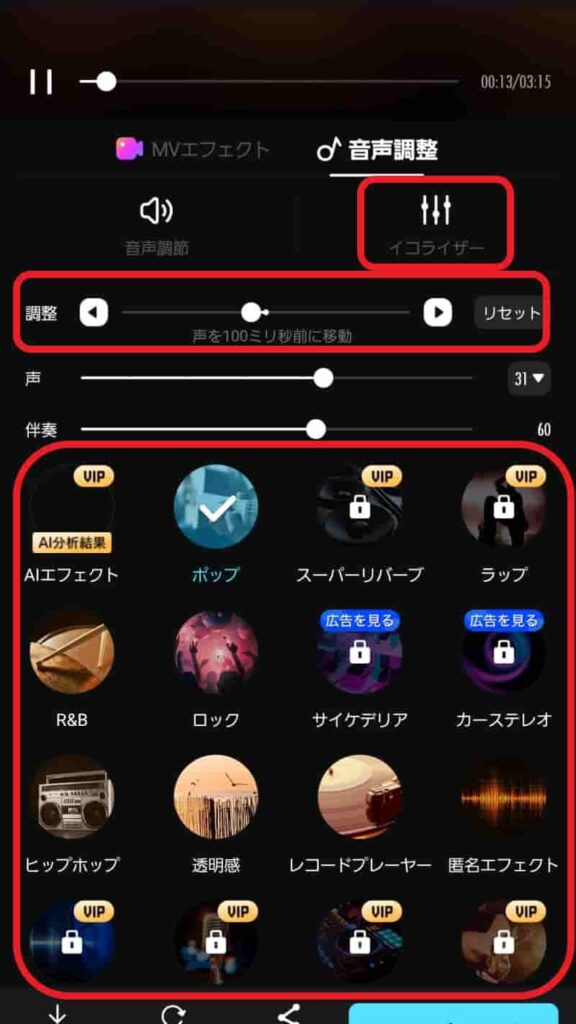
ポケカラの使い方の2つめのポイントは、歌い終わって楽曲を公開する前に音声調整をすることです。歌って終わりではなく、録音後に調整することで、楽曲としての仕上がりが大きく変わります。
- 音ズレの調整
- 声と伴奏の音量バランス
- イコライザーやエフェクト
投稿前には、必ず「音ズレの調整」や「声と伴奏の音量調整」をしましょう。
音ズレの調整
ポケカラは、とくにテンポの速い曲で音ズレが発生しやすくなります。気になる場合は、歌い出しやサビに合わせて、声の位置を前後に少しずらして確認してください。
速い曲の場合、声を20ms〜120msほど前に移動させてみると、タイミングが合いやすくなります。
声と伴奏の音量バランス
声が伴奏に埋もれていると、上手く聴こえにくくなります。逆に声だけ大きすぎても不自然なので、ほどよいバランスに調整します。
基本は自動で整えてくれますが、自分の声が伴奏に埋もれていないか、逆に大きすぎないかを微調整すると、コラボの場合は、相手の声とのバランスも重要です。
イコライザーとエフェクト
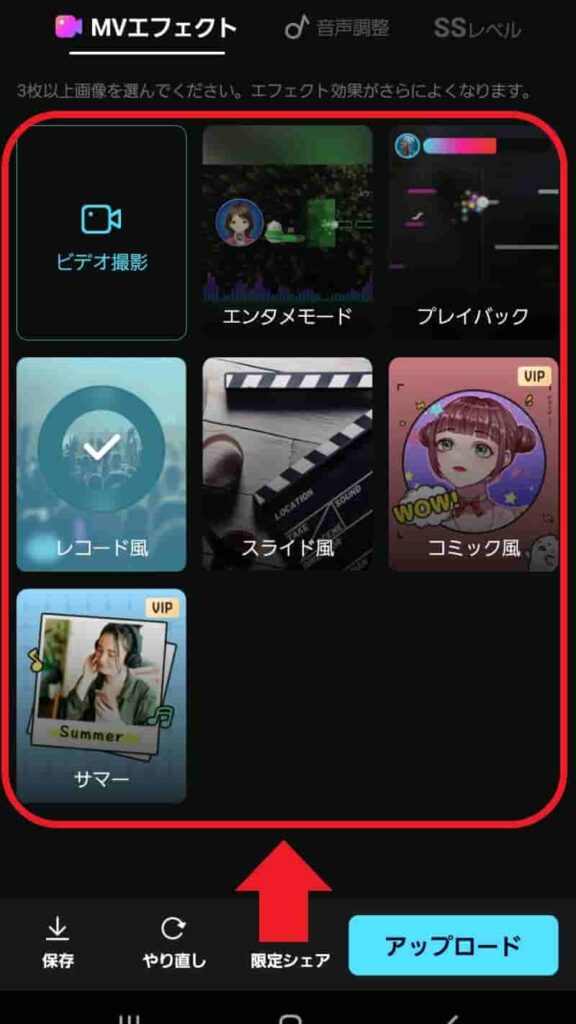
声の雰囲気を変えたいときは、イコライザーやエフェクトが役立ちます。
地声に近い自然な仕上がりにしたいのか、少し華やかに聴かせたいのか、あなたの目的に合わせて調整すると失敗しにくくなります。
声質の変更
録音後に、声質を変更することができます。ポップ寄り、ロック寄り、ラジオ風など、いろいろな方向に変えられるので、リバーブだけで調整しづらいときに試してみると便利です。
音質の変更
録音後に、曲の音質を変更することができます。
曲の雰囲気に合わせて、ポップ、ロック、クラシック、ブルースなどを使いわけると、聴いたときの印象が整います。有料会員は、多くのエフェクトを使うことができます。
動画の背景をカスタマイズ
MVエフェクトは、公開する動画の背景をカスタマイズできます。
ビデオ撮影した自分の映像、採点を見える化するエンタメモードの「プレイバック」、レトロなレコード風、画像スライドなど、曲の雰囲気に合わせて選びましょう。
トップ画面の「新着」や「人気」コーナーから、他のユーザーの投稿を聴くことができます。素敵な歌声に出会ったら、「いいね」やコメントを送ってみましょう。
お気に入りのユーザーをフォローしておくと、新しい投稿をいち早くチェックできるようになり、交流の輪が広がります。
ポケカラの使い方ポイント3|公開設定を目的で切り替える
ポケカラは、録音したあとに公開範囲を変えられます。
- 練習用|非公開
- 知り合い向け|フォロワー限定
- 反応をもらいたい|全体公開
最初から歌った楽曲を、全部公開する必要はありません。練習段階では非公開で保存して、納得したものだけ公開すると気持ちが楽になります。
ポケカラをさらに使いやすくする3つのコツ
- 最初は1曲を完成させる
- いきなり高い機材に寄りすぎない
- うまく歌えない原因を切りわける
ポケカラをもっと楽しむために、初心者がつまずきやすいポイントを解説します。
コツ1|最初は1曲を完成させる
あれこれ触るより、まずは1曲を通して録音してみましょう。歌ってみる、編集してみる、公開してみる、という流れを一度体験するだけでも理解しやすくなります。
コツ2|いきなり高い機材に寄りすぎない
ポケカラを始めるからと、最初から高級なオーディオインターフェイスや高級なコンデンサーマイクを買う必要はありません。まずは、ポケカラの設定を整えるだけでも十分に変化を体感できます。
コツ3|うまく歌えない原因を切りわける
「歌が下手に聴こえる」原因は、歌唱力だけではありません。
- 音ズレ
- 音量バランス
- マイク環境
録音した歌と伴奏が音ズレしていたり、声と伴奏の音量バランスが悪かったり、録音するマイクや部屋の環境がよくなかったりすると、本来よりうまく歌えていないように聴こえることがあります。
歌が下手に聴こえる原因をわけて考えると、改善点が見つけやすくなります。
ポケカラを使いこなすときに見直したい音楽機材
ポケカラはアプリ設定だけでもかなり使いやすくなりますが、音質や聴こえ方をさらに整えたいなら、音楽機材を見直しましょう。
ポケカラで使えるマイクの種類と、マイクのつなぎ方の記事をご確認ください。
最初は「ポケカラの設定を整える」、次に「マイクを見直す」という順番にすると、ムダなく改善できます。
関連して読むと理解が深まる記事
ポケカラをもっと快適に使いたいときに読んでみてください。
まとめ|ポケカラの使い方「歌うモードと編集方法」
今回は、ポケカラの使い方を解説しました。ポケカラは使い方を知るだけで、歌いやすくなります。まずは、3つを意識してみてください。
- 歌うモードを選ぶ
- 音声調整をする
- 公開設定を切り替える
それでも物足りなくなってきたら、マイクや接続方法を見直すと、さらに快適に楽しめます。
次に読むおすすめの記事
おすすめの音楽機材
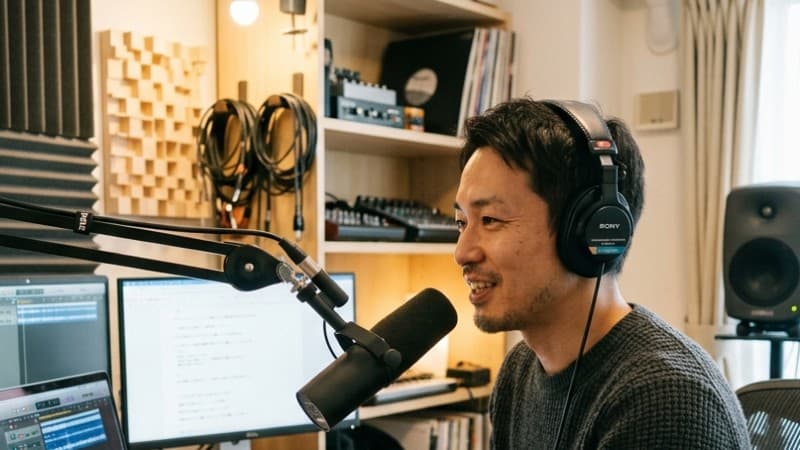
ポケカラをもっと快適にしたいなら、プロ仕様の音楽機材を検討するタイミングです。
歌をもっと楽しみたいあなた向け
- 声をもっとクリアに録りたい
- 音ズレやこもりを減らしたい
- スマホだけでは物足りなくなってきた
ポケカラは、SNS機能がついたカラオケアプリです。リスナーが多くなってくると、「もっとクリアな歌声を録りたい」という気持ちが出てきます。
録音環境をレベルアップしたいと感じたら、音楽機材を買うタイミングです。
まず候補にしたいもの
- マイク
- スマホ接続用の変換ケーブル
- オーディオインターフェイス
マイクやオーディオインターフェイスなどの音楽機材は、見た目や価格だけで決めるより、あなたが使う環境と目的に合っているかを先に確認することが大切です。
迷ったら、音楽機材の比較記事をチェックしてみてください。