
ポケカラはPC版のアプリを提供していません。
PCでポケカラを楽しむには、「Androidエミュレーター」と呼ばれるソフトのインストールが必要になります。
今回は、「NoxPlayer」でポケカラアプリを設定する方法を紹介します。
なお、私が使っているGalaxy S22は「NoxPlayer」でポケカラをプレイすることに対応していなかったため、使用した感想を伝えることはできませんが、設定の手順はわかったので解説しておきたいと思います。
NoxPlayerとBlueStacksの比較はこちら→ポケカラをPCで使う方法|NoxPlayer vs BlueStacks徹底比較と音ズレ対策
BlueStacksの設定方法はこちら→アプリ「BlueStacks」でポケカラをPCで使う方法
ポケカラをPCで使えるように「NoxPlayer」の設定する
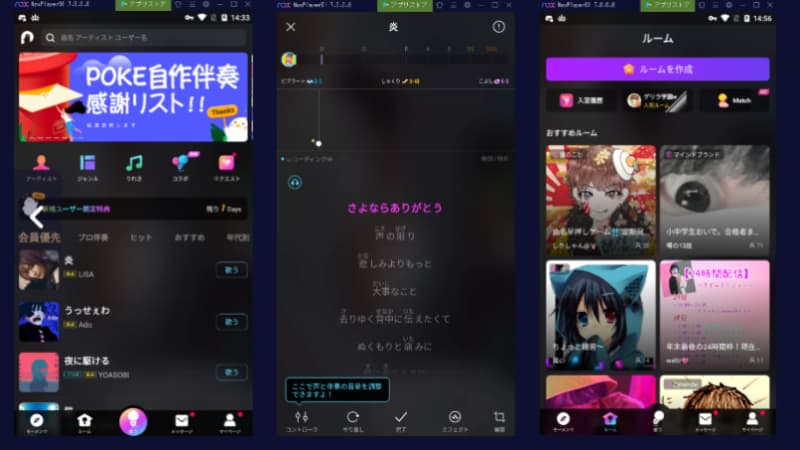
- PCに「NoxPlayer」をダウンロードする
- ダウンロードされた「NoxPlayer」をインストールする
- Googleアカウントにログインする
- 「NoxPlayer」を起動して検索バーで「Pokekara」を検索する
- 「Pokekara」をインストールする
- ホーム画面のアプリを起動
ポケカラをPCでプレイするために、Androidエミュレーター「NoxPlayer」をインストールしましょう。
PCに「NoxPlayer」をダウンロードする
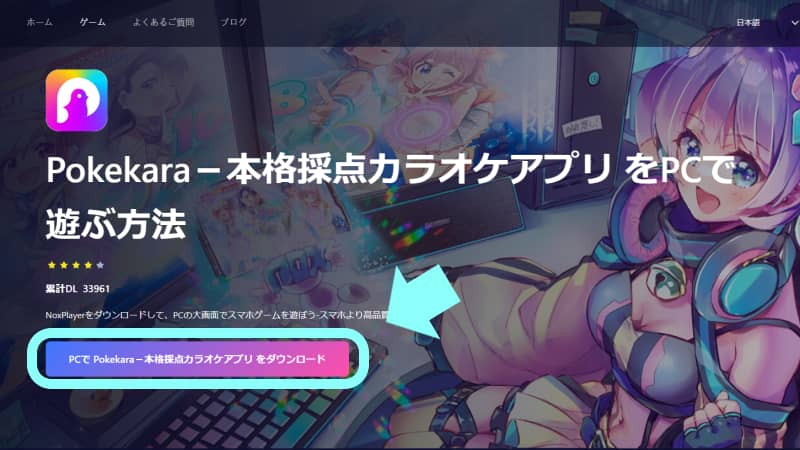
ポケカラをPCで動かすために、「NoxPlayer」をダウンロードします。
NoxPlayerをダウンロードする>>NoxPlayer公式サイト
ダウンロードされた「NoxPlayer」をインストールする
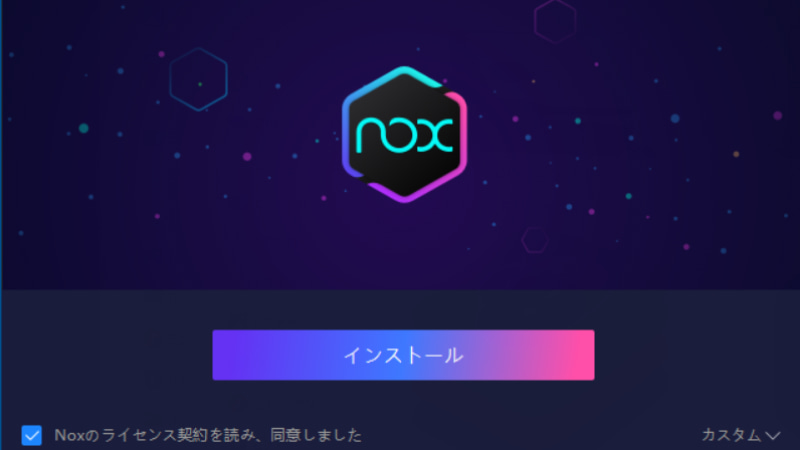
ダウンロードした「NoxPlayer」のインストーラーを開き、画面の指示に従ってインストールを進めます。
Googleアカウントにログインする
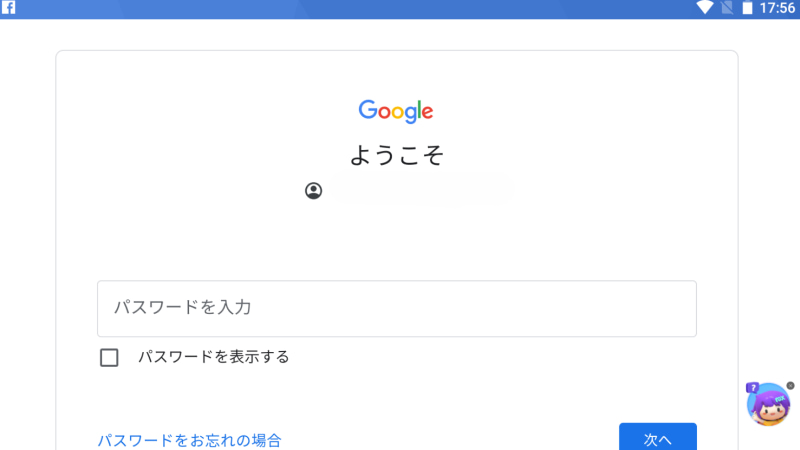
「NoxPlayer」を初めて起動すると、Googleアカウントのログインが求められます。
Googleアカウントのメールアドレスとパスワードを入力してログインしましょう。ログインが完了すると、Google Playストアが利用できるようになります。
「NoxPlayer」を起動して検索バーで「Pokekara」を検索する
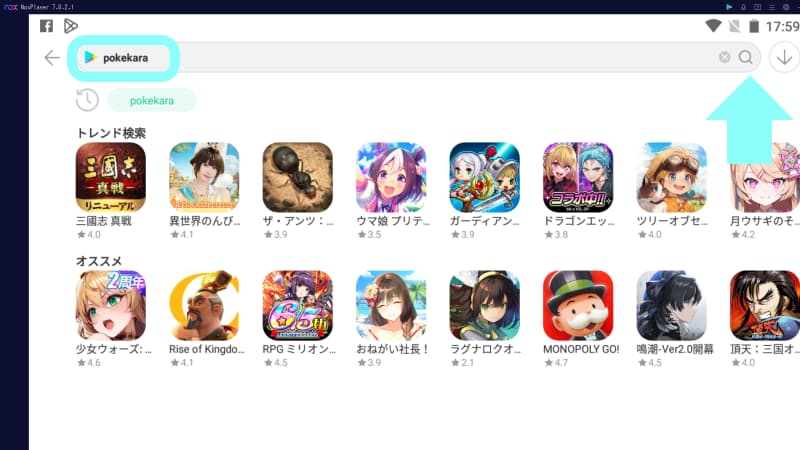
「NoxPlayer」内の検索バーに、「pokekara」と入力して検索します。
「Pokekara」をインストールする
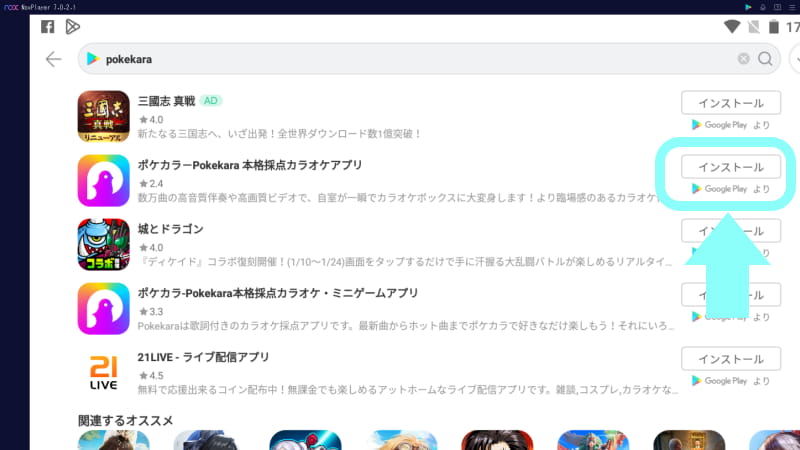
検索結果に表示された「ポケカラーPokekara 本格採点カラオケアプリ」を選び、「インストール」をクリックします。
ホーム画面のアプリを起動
インストールが完了したら、「NoxPlayer」のホーム画面にポケカラのアイコンが表示されます。ポケカラのアイコンをクリックすれば、PCでポケカラを楽しむことができます。
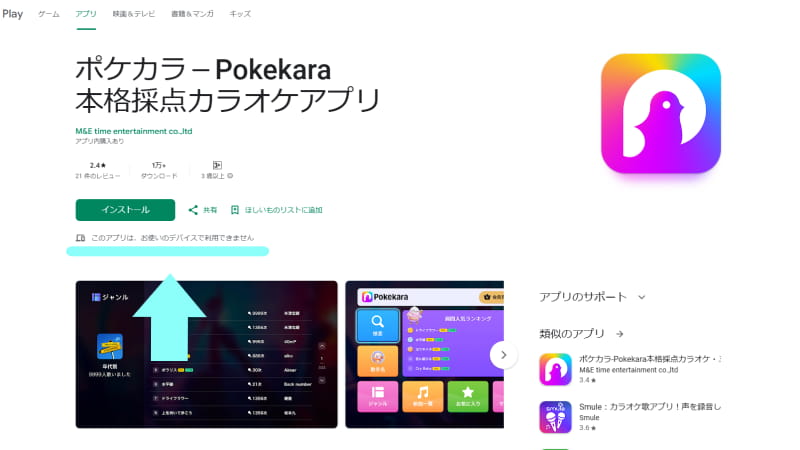
もし、あなたの機種がNoxPlayerでポケカラを使うことに対応していない場合は、ポケカラアプリがインストールできないようになっています。
私の使っているGalaxy S22は、残念ながらNoxPlayerでポケカラをすることに対応していないとわかりました。
私のようにNoxPlayerでポケカラができないスマホ機種を使っているなら、BlueStacksを試してみてください。→ポケカラをPCで使う方法2:BlueStacks
【まとめ】ポケカラをPCで使う方法1:NoxPlayer
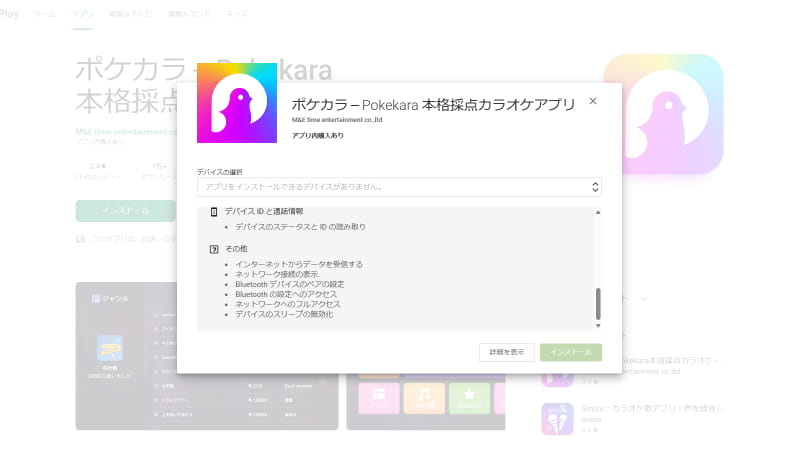
ポケカラをPCで使う方法の1つ目は、Androidエミュレーター「NoxPlayer」を使います。
「NoxPlayer」を使えば、PC上でポケカラアプリをインストールし、大画面でカラオケを楽しむことができるのが魅力です。
ただし、NoxPlayerはすべてのスマートフォンや環境に対応しているわけではありません。私が使っているGalaxy S22はNoxPlayerには対応しておらず、ポケカラをインストールすることができませんでした。
もう1つのエミュレーター「BlueStacks」を試してみたところ、問題なくポケカラをPCで楽しむことができました。もしNoxPlayerでうまくいかない場合は、「BlueStacks」を検討してみてください。→ポケカラをPCで使う方法2:BlueStacks
ポケカラをPCで使えば、スマートフォンが自由に使えることや、PCからモニターなどに出力して大画面でカラオケを楽しむことができます。自宅で快適なポケカラ環境を体験してみましょう。
スマホでポケカラを大画面で楽しむならスマートグラスがおすすめ
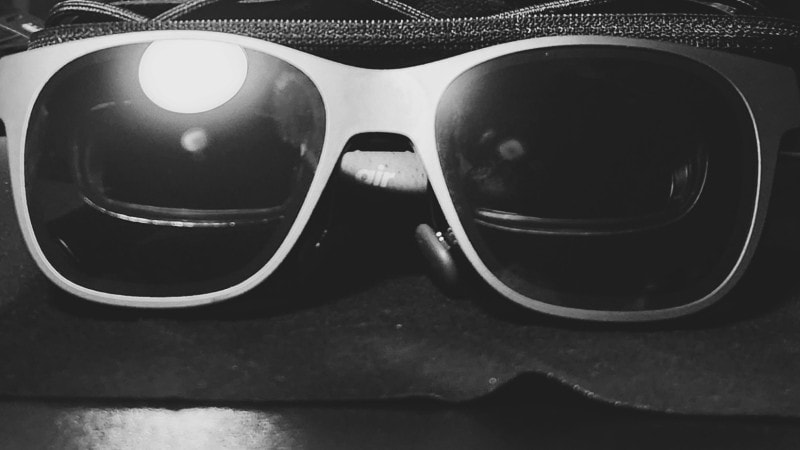
ポケカラをPCで使うことで、モニターなどの大画面でカラオケを楽しむことができます。
PCの設定が難しく感じてポケカラをPCで使うことをあきらめているなら、スマートグラスを試してみましょう。
私が使っているスマートグラスは、XREALのAirシリーズ。スマートグラスとスマートフォンをUSB-Cでつなぐだけで、簡単に大画面でカラオケの歌詞を表示できるので、ぜひ試してみてください。
\スマートグラスのヒット商品!/
関連記事
BlueStacksを使う方法→アプリ「BlueStacks」でポケカラをPCで使う方法
2つの方法を比較→ポケカラをPCで使う方法|NoxPlayer vs BlueStacks徹底比較と音ズレ対策
ポケカラの使い方→ポケカラの使い方完全ガイド|「なんかヘタ…」を卒業する3つの設定と録音のコツ
マイクの接続方法→自宅で熱唱!スマホをカラオケに接続する完全ガイド|テレビ・スピーカー投影術
キー変更の方法→ポケカラのキー変更方法|通常モード&エンタメモード完全ガイド