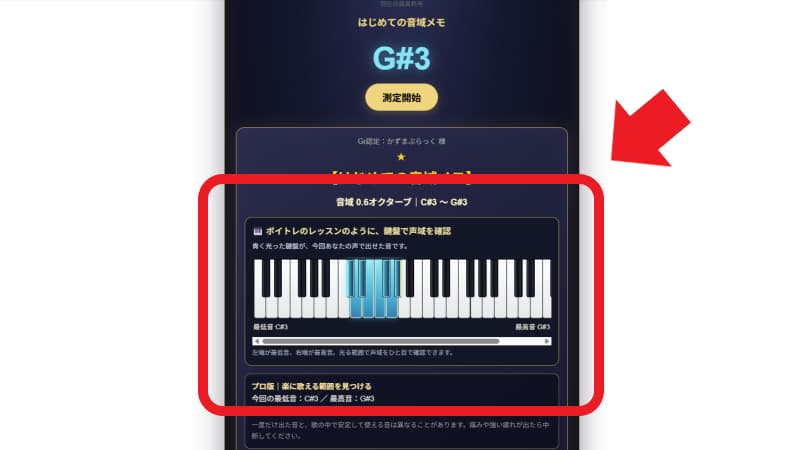
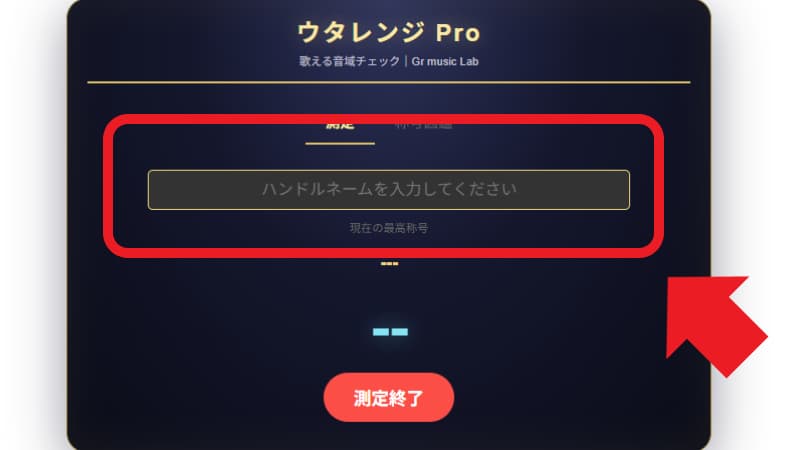
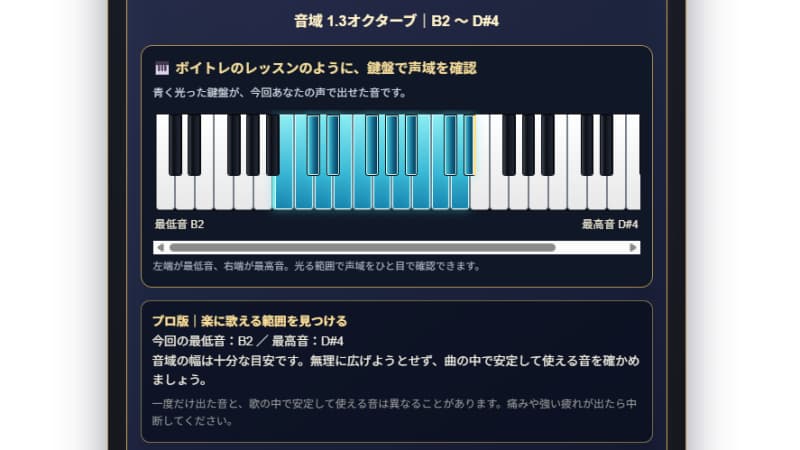
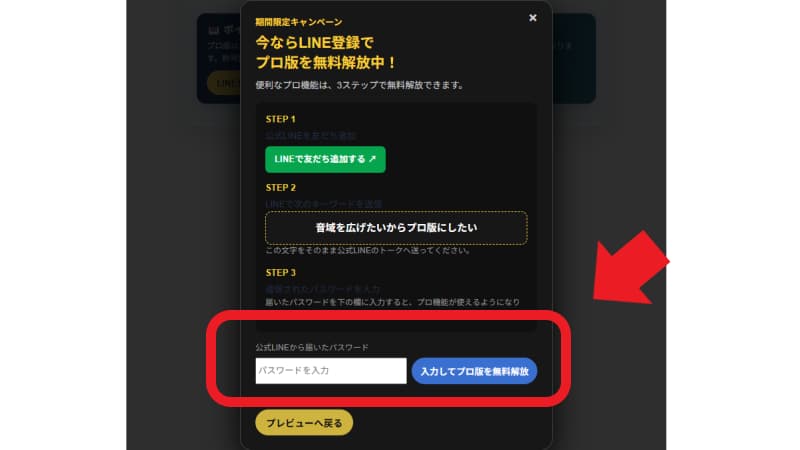
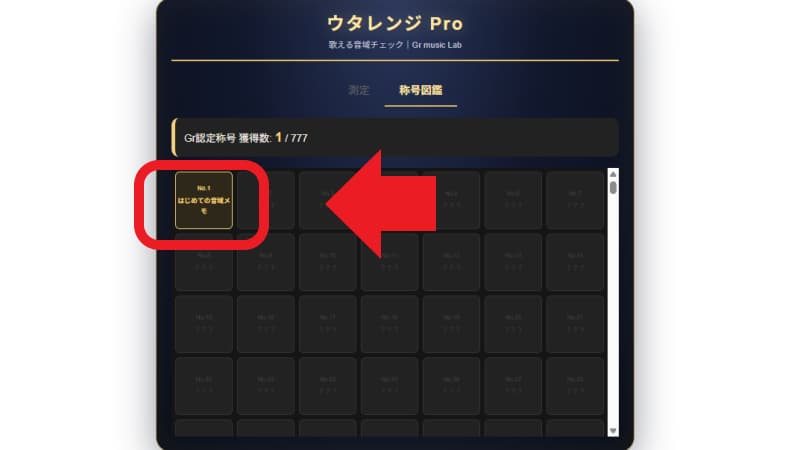
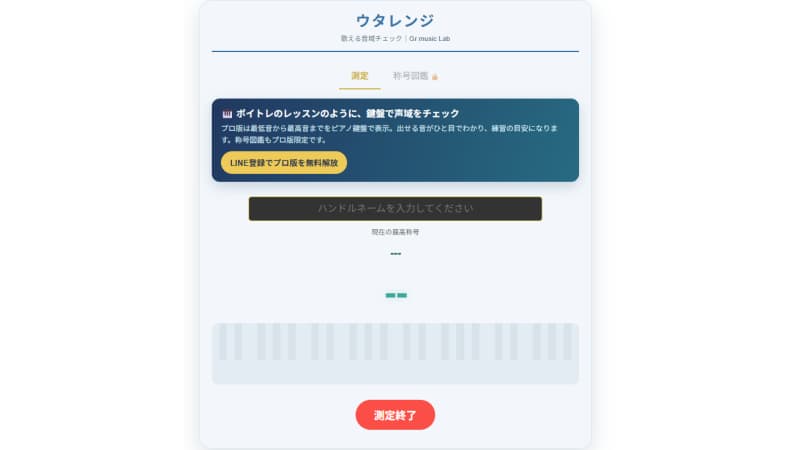
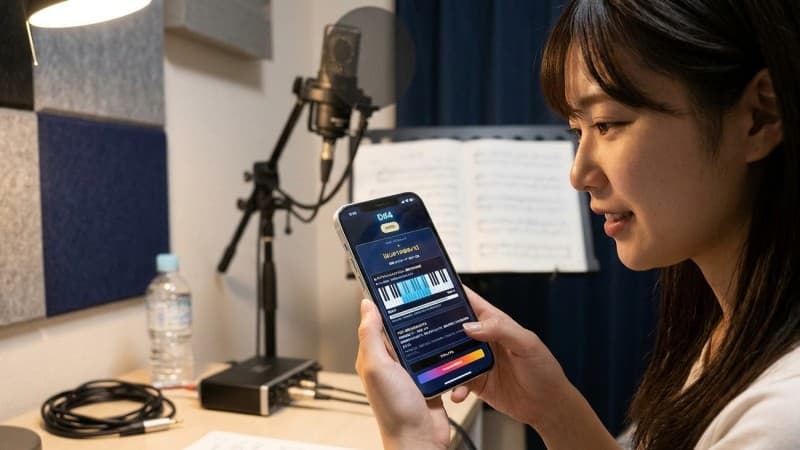
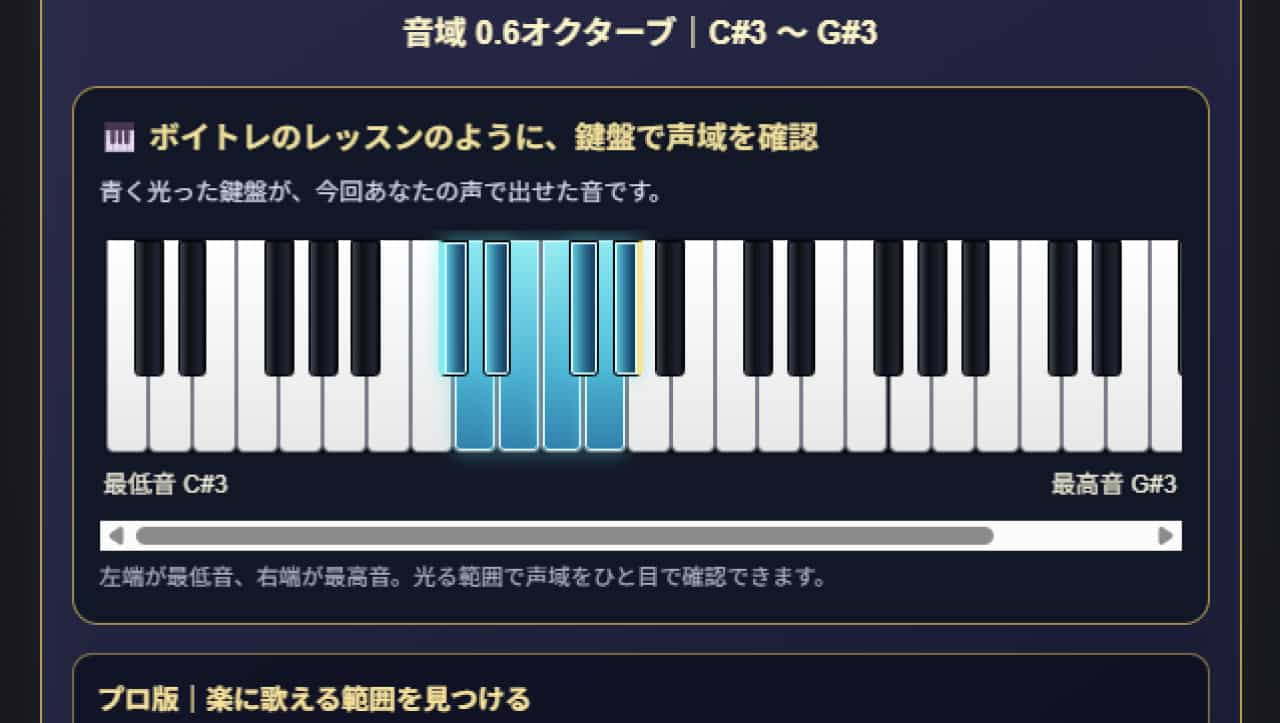
歌の音域を無料測定|「ウタレンジ」の使い方と鍵盤表示・称号図鑑 2026 11/04 音楽アプリ 2026年3月5日2026年11月4日 当ページのリンクには広告が含まれています。 URLをコピーしました! 「自分の声は、どのくらいの高さまで楽に出せるんだろう?」「カラオケで選ぶ曲が自分の声に合っているか知りたい」 そんなときに試せるのが、無料の音域測定ツール「ウタレンジ|歌える音域チェック」です。ウタレンジは、アプリやツールをダウンロードすることなく、ブラウザーで使えるツール。ブラウザーのマイクを使って声の音程を測り、今回確認できた最低音・最高音と音域の幅を表示します。 ボイストレーニングのレッスンで鍵盤を見ながら音の高さを確かめるように、自分の声がどの位置に届いたかを目で確認できるのが特徴です。 目次ウタレンジ|歌える音域チェック 【ツール】ウタレンジ|歌える音域チェック </noscript><iframe data-src="https://music.graceeight.com/wp-content/uploads/2026/11/vocal-range_v2.09.html" width="100%" height="1000" style="border:0; display:block;" loading="lazy" class="lazyload" > まずは、無料版で測定してみましょう。 ボイストレーニングのときのように、あなたの音域をピアノの鍵盤で知りたい場合や、継続して利用する場合は、公式LINE登録をすると無料でプロ版を解放できます。 ウタレンジとは|歌える音域をマイクで確認するツール 「ウタレンジ」は、Gr music Labが提供するブラウザー上の音域チェックツールです。 アプリをインストールせず、ページを開いてマイクを許可すれば測定を始められます。無料版で基本的な音域の測定機能を使うことができます。 もし、ボイストレーニングのように継続的に練習する場合は、公式LINE登録で無料で解放できるプロ版を使ってみてください。プロ版は、測定結果をピアノの鍵盤で表示したり、練習を継続することで獲得できる「称号図鑑」機能が追加されます。 音域とは 音域とは、声で出せる音の高さの範囲です。 ただし、測定で一度だけ出た音と、歌の中で無理なく安定して使える音は同じとは限りません。ウタレンジの結果は声種や歌唱力の診断ではなく、練習や曲選びを考えるための目安としてご覧ください。 ウタレンジでできること マイクで声の音程を測定し、音名をリアルタイム表示 測定結果は、最低音・最高音と「1.3オクターブ」のような音域を表示される 結果画像を保存またはXでシェア 測定結果であなたの音域をピアノ鍵盤上で確認できる(プロ版のみ) 熟練度にあわせて称号を獲得できる(プロ版のみ) 測定結果には練習アドバイスが表示される(プロ版のみ) 測定できる範囲はC2〜C6です。 端末のマイク、周囲の音、発声の状態などで結果が変わることがあります。本格的にツールで歌の練習をする場合は、オーディオインターフェイスを使ってマイクを使って測定しましょう。 本格的に自宅でボイトレするならこちらの記事もチェック→オーディオインターフェイスの選び方は?初心者が後悔しないおすすめ定番モデル5選 測定値だけを見て「この音が必ず出せる」と決めず、歌の中で楽に使えるかも合わせて確かめるようにしてください。 ウタレンジの使い方|無理なく音域を測定する ハンドルネームを入れる 測定開始を押してマイクを許可する 楽に出せる声から少しずつ上下する 測定終了を押して結果を確認する ウタレンジの使い方を4つのステップで解説します。 ステップ1|ハンドルネームを入れる スマートフォンまたはパソコンで「ウタレンジ」を開きます。 周囲の話し声やテレビの音が大きいと、マイクが自分の声以外を拾うことがあります。できるだけ静かな場所で、端末のマイクをふさがないようにしてください。 ハンドルネームは、音域測定結果に表示されます。SNSでシェアする場合は、SNSアカウントの名前を入れておきましょう。 ステップ2|測定開始を押してマイクを許可する 「測定開始」を押すと、ブラウザーがマイクの使用許可を求めます。音域を測るために必要なので、利用しているページでマイクを許可してください。 音名が反応しない場合は、ブラウザーのサイト設定でマイクが許可されているか、端末のマイクが別のアプリに使用されていないかを確認します。 ステップ3|楽に出せる声から少しずつ上下する 測定中は、まず出しやすい高さで声を出し、そこから少しずつ低い音・高い音を確かめます。音名が表示されてから次の音へ移ると、結果を見やすくなります。大声を出す必要はありません。初回は「限界の音を探す」よりも、「力まず声が出る範囲を知る」ことを優先しましょう。 高音を押し上げたり、低音を喉で無理に作ったりすると、歌の中で使える音域とは違う結果になることがあります。喉に痛みや強い疲れが出たらすぐに中断してください。 ステップ4|測定終了を押して結果を確認する 測定を終えたら「測定終了」を押します。 結果には称号、最低音・最高音、音域の広さが表示されます。音域幅は「1.3オクターブ」のように表されます。オクターブは測定した両端の音の間隔を示す目安です。声をほとんど認識できなかった場合は結果が出ないことがあります。静かな場所でマイクの位置や許可設定を見直し、無理のない声で低い方から高い方へゆっくり測り直してください。 ウタレンジの音域測定結果の見方|音名とピアノ鍵盤を確認 最低音・最高音は今回の測定で認識した音 オクターブは音域の幅を表す目安 プロ版ならピアノ鍵盤で声が出た範囲がわかる 最低音・最高音は今回の測定で認識した音 最低音は今回認識されたもっとも低い音、最高音はもっとも高い音です。たとえば「G2〜B3」と表示されたら、測定中にG2からB3までの音が記録されたという意味です。音域測定結果は、声がその音をいつでも安定して出せるという保証ではありません。 一瞬だけ出せた音、裏声、かすれた音が含まれることもあります。曲の中で使える音域を知りたいときは、実際に歌ってみて、力まず音程を保てるかを確かめてください。 オクターブは音域の幅を表す目安 オクターブは、同じ音名の高さがひとつ上がる間隔です。 たとえばCから次のCまでは1オクターブです。「1.3オクターブ」は、最低音から最高音までの間隔がおよそ1.3オクターブという意味です。オクターブ数は歌の上手さの点数ではありません。 音域の広さよりも、曲の中で音程を安定させられるか、無理のない声で歌えるかが大切です。数字は練習前後の変化や、自分に合う曲を考えるための参考にしましょう。 プロ版ならピアノ鍵盤で声が出た範囲がわかる 「ウタレンジ」プロ版では、測定した音域がピアノ鍵盤上で青く表示されます。左側に最低音、右側に最高音が示され、光った範囲を見れば今回の声が届いた高さを直感的に把握できます。音名にくわしくなくても、鍵盤の位置を見ながら声域を理解できます。 ボイストレーニングのレッスンで、ピアノの音に合わせて「ここからここまで」と確認するような感覚です。鍵盤を見て終わりにせず、実際に歌って楽に使える音と照らし合わせると、曲選びや練習の目安になります。 ウタレンジ無料版・プロ版の違い 機能無料版プロ版音域測定・音名表示 最低音・最高音・オクターブ表示 称号獲得 結果画像の保存・シェア ピアノ鍵盤による音域表示 称号図鑑と収集状況 測定結果に応じた練習ヒント 「ウタレンジ」無料版は、今の音域を一度測って結果を見たい方に向いています。プロ版は、音名だけでは位置関係がわかりにくい方や、称号図鑑を見ながら継続的に記録したい方におすすめです。プロ版の大きなメリットは、ピアノ鍵盤で最低音から最高音までを視覚的に確認できることです。 自分がどの音を楽に出せるか、曲のどのあたりで苦しくなるかを振り返ることができます。測定結果をもとに練習ヒントも表示されますが、音域を急に広げる方法を示すものではありません。 無理のない発声で安定して歌える範囲を確認するために使いましょう。 無料で「ウタレンジ」プロ版を解放する手順 ツール内の「プロ版を無料で解放する」を押す 案内にある公式LINEを友だち追加する トークで「音域を広げたいからプロ版にしたい」と送る 返信された解除パスワードをツールに入力する 解放後、ブランド表示が「ウタレンジ Pro」に切り替わる 「ウタレンジ」プロ版の解放状態は利用中のブラウザーに保存されます。別のブラウザーや端末では引き継がれない場合があるため、引き継がれていない場合は、同じ手順でプロ版を解放してください。 称号図鑑の解放条件|広い音域を無理に出すよりも記録を続ける 音域測定ツール「ウタレンジ」の称号図鑑の全体表示と収集状況の確認はプロ版限定です。 ※無料版でも称号は獲得できます目標を達成して称号を獲得するには、誰もが達成できるとは限らない極端な音域ではなく、測定を重ねてあなたが声を出して音域を確認しながら練習していることで解放されます。 音域の広さを人と比べたり、称号のために限界の音を出したりする必要はありません。 1回目|はじめての音域メモ(称号名は別) 音域測定を1回完了すると、1個目の称号を獲得できます。 初回は、測定操作に慣れ、今の自分の声を知ることが目標です。楽に出せる範囲で測り、結果が出たら最低音・最高音を確認しましょう。 3回目|3回目のボイスログ(称号名は別) 測定を合計3回完了すると、称号を獲得できます。 できれば別の日にも測定し、体調やウォームアップによる違いを振り返ってみましょう。毎回音域を広げる必要はありません。 5回目|練習の記録係(称号名は別) 測定を合計5回完了すると、称号を獲得できます。 練習前、歌った後、ボイストレーニングをした日など、無理のないタイミングで記録しましょう。測定を日課にする場合も、喉が疲れている日は休んでください。 10回目|声の変化を発見(称号名は別) 測定を合計10回完了すると、称号を獲得できます。 音域の端だけでなく、どの曲が歌いやすかったか、どのフレーズで力みやすかったかも一緒にメモすると、次の練習に活かせます。 15回目|マイペース継続賞 測定を合計15回完了すると、称号を獲得できます。 毎日測定する必要はありません。自分のペースで記録を続けることが目標です。称号を集めることを楽しみながら、安定して歌える範囲がどう変化したか振り返りましょう。 ウタレンジ|音域測定をボイストレーニングに活かす8つの方法 限界音より「楽に歌える音」を記録する 歌いたい曲のAメロ・サビで負担を比べる 練習前後や別の日に測り、声の調子を振り返る 5分でできる音域チェックの取り入れ方 記録するときは音域以外の感覚も残す 「出た音」と「安定して使える音」をわける 曲選びでは最高音だけで判断しない 練習頻度は生活に合わせて決める 無料で音域を測定できる「ウタレンジ」をうまく活用して、ボイストレーニングに活かしてみましょう。 活用1|限界音より「楽に歌える音」を記録する 音域測定で一番高い音・低い音を探すことに集中すると、つい声を張り上げたり、喉を締めたりしがちです。まずは普通の声量で出せる音を確認し、その音を歌のフレーズで使っても苦しくないかを確かめましょう。高い音が一瞬出ても、曲の中で安定して出せるとは限りません。 反対に、測定上は狭い範囲でも、音程や響きが安定していれば歌いやすい曲はたくさんあります。「出た音」と「歌える音」を分けて考えることが、現実的な練習の第一歩です。 活用2|歌いたい曲のAメロ・サビで負担を比べる 好きな曲を歌いながら測定し、どの場面で声が苦しくなるかを確認してみましょう。Aメロは楽でもサビで力む、低い部分の声が小さくなるなど、曲の中での傾向が見えてきます。ウタレンジは曲に合うキーを自動計算するツールではありません。 測定結果を参考にしながら、カラオケのキーを少しずつ変えて、曲全体を無理なく歌えるキーを探してください。サビだけ楽でもAメロが低すぎる場合があるため、曲全体で試すのがポイントです。 活用3|練習前後や別の日に測り、声の調子を振り返る 練習前後で結果が違うときは、ウォームアップ、睡眠、体調、室温などの条件も考慮しましょう。 数字だけで上達を判断せず、音程が安定した、息が続いた、喉の力みが減ったなど、歌い心地の変化も記録します。測定は短時間で十分です。 何度も限界音を試す必要はありません。練習を続ける中で、無理なく出せる音や安定して歌える音が少しずつ増えているかを見ていきましょう。 活用4|5分でできる音域チェックの取り入れ方 体調と喉の状態を確認し、違和感があれば測定を休む 小さめの声で話す、軽くハミングするなどして声を起こす ウタレンジで、力まず出せる低め・高めの音を確認する 歌いたい曲の一部分を歌い、音域のどこで力みが出るかを確かめる 結果と歌い心地を短く記録し、その日の練習を終える 5分でできる音域チェックの流れは声を診断するものではなく、練習に入る前にあなたの状態を確認するための例です。 ウォームアップを長く続けたり、毎回最高音を更新しようとしたりする必要はありません。声が重い日や疲れている日は、測定せず休む判断も大切です。 活用5|記録するときは音域以外の感覚も残す 測定結果と一緒に、日付、歌った曲、楽に感じた高さ、苦しくなったフレーズを簡単にメモしておくと、後から比較しやすくなります。 たとえば「サビの最後で力む」「今日は低音が出しにくい」「キーを1つ下げると曲全体が楽」など、短い言葉で十分です。 「最高音が上がったか」だけを記録すると、声を無理に張る方向へ意識が向きやすくなります。 むしろ、同じ音を前より楽に出せた、フレーズの途中で声がひっくり返りにくくなった、歌い終わった後の疲れが減ったといった変化も、実用的な成長のサインです。 活用6|「出た音」と「安定して使える音」をわける 音域の測定では、測定中に認識された音が結果に含まれます。しかし、歌の練習で大切なのは、音を一瞬出せることだけではありません。 音程を保てるか、必要な長さを伸ばせるか、前後の音へ自然につなげられるか、歌い終わった後に喉が疲れすぎないかも確認しましょう。 自分で確かめるときは、測定で出た音を使って短いフレーズを歌い、同じ音を何度か楽に出せるかを見ます。安定しない音は、今の時点では「挑戦中」と考えれば十分です。 毎回の記録で合格・不合格をつけるのではなく、声の状態を知る材料として扱いましょう。 活用7|曲選びでは最高音だけで判断しない 曲の歌いやすさは、最高音だけで決まりません。 低音が続く箇所、音が急に跳ぶ箇所、長く伸ばす音、歌詞の速さ、息継ぎの位置なども関係します。ウタレンジで自分の音域を確認したら、歌いたい曲を実際に歌い、Aメロからサビまで無理がないかを確かめましょう。 カラオケでキーを変更する場合も、一度に大きく変えず、少しずつ上下して曲全体を試します。 サビが楽になっても、Aメロが低すぎて歌いにくくなることがあります。曲の一部分だけでなく、キーは全体の歌いやすさで決めるのがポイントです。 活用8|練習頻度は生活に合わせて決める 称号は測定回数が目標になりますが、短期間に何度も測ることをすすめるものではありません。 たとえば週に一度、歌う前に短く測定し、気になる曲を練習した日だけ結果を残す方法があります。忙しい週や喉の調子がよくない時期は、測定を休んでください。 記録を続ける目的は、称号を早く集めることではなく、自分の声の状態や歌いやすさの変化を知ることです。 練習の頻度や内容に迷ったら、無理のない範囲から始め、声の疲れが残らないかを確かめながら調整してください。 「ウタレンジ」を使う際の注意点 マイクや周囲の音で測定結果が変わる 喉に痛みや強い疲れが出たら中断する 記録と解放状態はブラウザー内に保存される 「ウタレンジ」を使う際の注意点をまとめます。 マイクや周囲の音で測定結果が変わる 測定はマイクが拾った音をもとに行います。 周囲の話し声や伴奏が入ると、声以外の音を拾う場合があります。できるだけ同じ端末・同じ環境で測ると、前回との比較がしやすくなります。 喉に痛みや強い疲れが出たら中断する 音域を広げようとして強く張り上げる必要はありません。 喉に痛みが出たり、声がかれたりした場合は測定と練習を止めて休みましょう。無理を続けても、安定した発声につながるとは限りません。 記録と解放状態はブラウザー内に保存される 称号の獲得状況やプロ版の解放状態は、利用中のブラウザー内に保存されます。 ブラウザーのデータ削除や端末の初期化、別のブラウザーへの変更で記録が引き継がれないことがあります。使い続ける環境を決めておくと、記録を追いやすくなります。 よくある質問 ウタレンジは無料で使えますか? はい。無料版で音域測定、結果表示、称号の獲得、結果画像の保存やXでのシェアができます。鍵盤表示や称号図鑑などはプロ版の機能ですが、公式LINE登録で無料でプロ版を使えます。 スマートフォンでも測定できますか? ブラウザーがマイク利用に対応していれば測定できます。マイク許可の手順は端末やブラウザーで異なります。音が反応しないときはサイト設定を確認してください。 3オクターブ出せないと称号は取れませんか? いいえ。現在の称号は測定回数を中心にした条件です。音域を極端に広げなくても、初回、3回、5回、10回、15回と記録を続けることで称号を獲得できます。 称号図鑑は無料版でも見られますか? 称号図鑑の全体表示と収集状況はプロ版限定です。無料版では一部の称号と条件をプレビューできます。プロ版では称号をタップまたはクリックして、条件やヒントを確認できます。 測定結果が毎回違うのはなぜですか? 体調、発声、ウォームアップ、マイクや周囲の音によって結果が変わることがあります。同じ環境で測り、無理に声を張らず、複数回の傾向を見るようにしてください。 測定は毎日した方がいいですか? 毎日測る必要はありません。練習日や歌った曲に合わせて、負担のない頻度で記録してください。喉に疲れがあるときは、称号や記録より休息を優先しましょう。 音域が前回より狭くなりました。声が悪くなったのでしょうか? 一度の測定だけで判断する必要はありません。睡眠不足、乾燥、体調、ウォームアップの違い、マイク環境などで結果が変わる場合があります。普段どおりの条件で日を改めて測り、歌ったときの感覚も合わせて振り返ってください。 最高音を伸ばす練習にも使えますか? 測定結果を記録することはできますが、ウタレンジ自体が発声トレーニングを指導するツールではありません。高音を無理に出すのではなく、楽な声で歌える範囲を確かめるために使いましょう。高音や低音の練習方法を深めたい場合は、信頼できるボイストレーナーに相談する方法もあります。 3オクターブを目指した方がいいですか? いいえ。3オクターブは非常に広い音域で、経験豊富な歌い手でも簡単に出せる範囲ではありません。一般的なボイストレーニングの最初の目標にする必要はなく、称号の条件にもしていません。まずは自分の声で楽に歌える範囲を見つけ、その中で音程や響きを安定させることを大切にしましょう。 まとめ|ウタレンジで「楽に歌える範囲」を見つける ウタレンジは、マイクで歌声の音程を測定し、最低音・最高音と音域幅を確認できるツールです。 無料版で測定を試し、プロ版ではピアノ鍵盤で声域を視覚的に確認できます。称号図鑑も、音域の広さを競うのではなく、測定を続ける目標として活用できます。 大切なのは、限界の音を無理に出すことではありません。 楽に出せる音を知り、歌の中で安定して使える範囲を見つけることです。まずは一度測定し、練習日や歌った曲に合わせて自分のペースで記録してみましょう。 プロ版の解放 ツール内の案内から公式LINEを友だち追加し、「音域を広げたいからプロ版にしたい」と送信してください。 【紹介動画】音域チェックツール「ウタレンジ」の使い方 「ウタレンジ」のバージョンアップ情報 最新バージョンの変更点を上から順に紹介します。 V2.09|称号図鑑を全777種類に拡張 称号図鑑を5種類から777種類に戻し、No.6〜No.777にも測定回数に応じた獲得条件を設定しました。全称号の獲得を目指せるようにし、未獲得の称号から順に授与するよう調整しました。 V2.08|無理のない練習目標と称号に変更 称号の条件を、音域の広さではなく測定回数を重ねる目標に見直しました。1回・3回・5回・10回・15回の測定で称号を獲得できます。プロ版の練習ヒントも、音域を無理に広げるのではなく、楽に出せる範囲と安定して歌える音を確認する内容に変更しました。 V2.07|称号の獲得条件とヒントを表示 称号をクリックまたはタップすると、獲得条件と進め方のヒントを確認できるようになりました。無料版の称号プレビューにも説明を追加しました。 V2.06|無料版で称号の目標をプレビュー 無料版でも代表的な称号名と獲得条件を確認できるようにしました。称号図鑑の収集状況を含む全機能はプロ版で利用できます。 V2.05|解放後の不要な案内を削除 プロ版解放後に測定結果の下へ表示されていた「練習サポート」の案内を削除しました。 V2.04|プロ版の表示を整理 プロ版解放後のブランド表示を「ウタレンジ Pro」に変更し、LINE登録による無料解放の案内バナーを非表示にしました。 V2.03|称号図鑑をプロ版限定に変更 称号図鑑の全体表示と収集状況をプロ版限定にしました。称号図鑑がプロ版機能であることや、鍵盤表示で声域を確認できることを画面内で案内するようにしました。 V2.02|鍵盤で音域を見やすく表示 プロ版にピアノ鍵盤で最低音から最高音までを視覚表示する機能を追加しました。音域の表記を「1.3オクターブ」の形式に整え、無料版とプロ版で配色を分けました。 V2.01|ウタレンジに名称変更、LINE解放を追加 ツール名を「ウタレンジ|歌える音域チェック」に変更しました。公式LINEから解除パスワードを受け取り、プロ版を解放する案内と入力画面を追加しました。 音楽アプリ Gr Music Lab ボイストレーニング ボーカル 役に立ったらシェアしてね! URLをコピーしました! URLをコピーしました!