
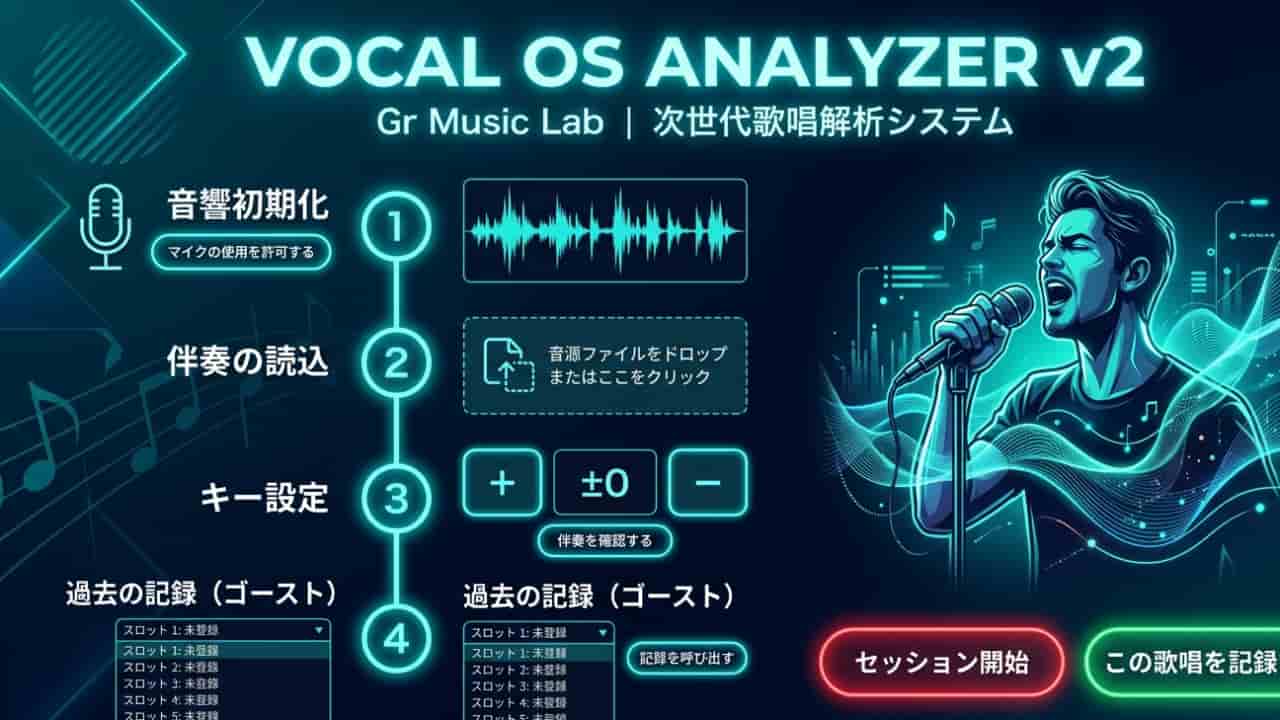
VOCAL OS ANALYZER v3(ボーカルOSアナライザー)は、次世代の歌唱解析ツールです。歌唱後に、評価とアドバイスがあり、無料で使うことができます。
↓登録不要。ウェブで使えるため、まずは体験してみてください。
VOCAL OS ANALYZER v3
またはここをクリック
SESSION COMPLETE
2026年5月6日|V3にアップデートし、機能を追加しました。
- ボーカルレベル機能
- トータルセッション数
- 連続練習日数
- デイリーミッション
2026年5月4日|スマートフォンに最適化しました。
ボーカルOSアナライザー(VOCAL OS ANALYZER v3)の使い方
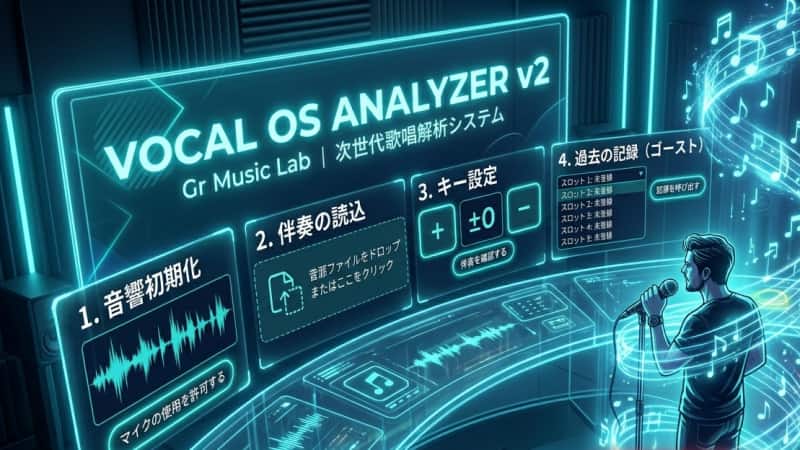
- マイク使用の許可をする
- 音源ファイルをドロップまたはクリックして読み込む
- 必要に応じてキーを調整する
- 準備完了後にセッションを開始する
- 歌唱後フィードバックを受ける
ボーカルOSアナライザー(VOCAL OS ANALYZER v3)の使い方を4つのステップで解説します。
ステップ1|マイク使用の許可をする
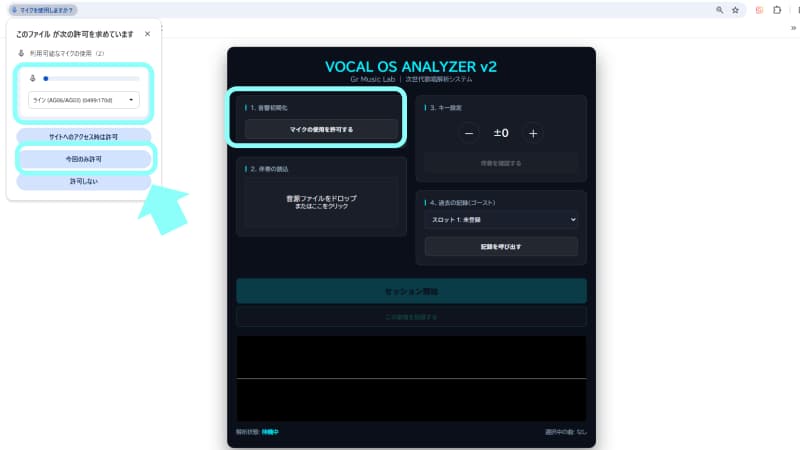
音響初期化セクションのボタンをクリックしてマイクの使用を許可してください。通信確立後に文字の色が変わり、準備完了のステータスに切り替わります。
マイクは、パソコンやスマートフォンのマイクでも利用することができますが、本格的に歌唱を解析するなら、マイクを接続して使ってください。
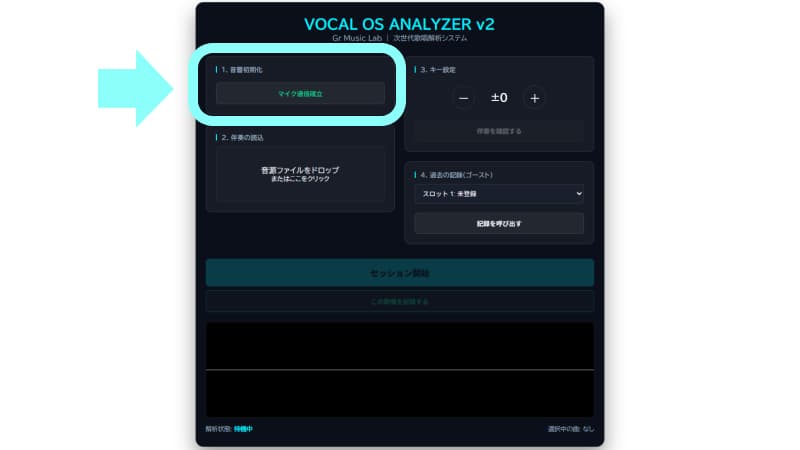
ステップ2|音源ファイルをドロップまたはクリックして読み込む
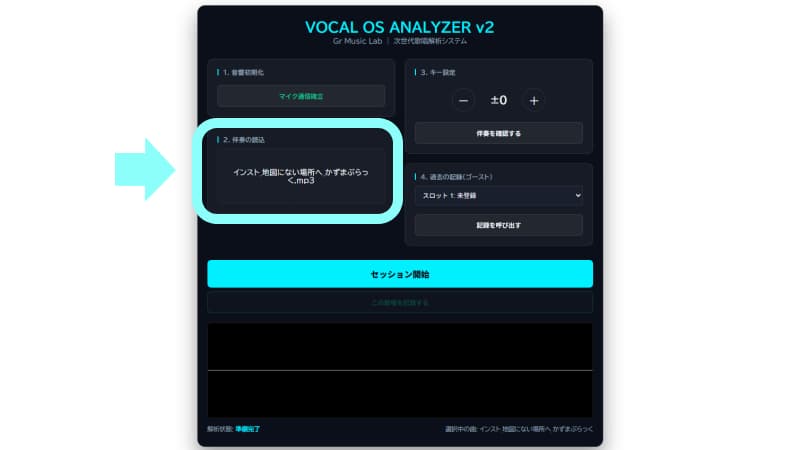
伴奏の読込エリアに音源ファイル(音声ファイル)をドロップするか、エリアをクリックしてファイルを選択します。読み込みが完了すると曲名が表示され、準備完了のステータスに切り替わります。
ステップ3|必要に応じてキーを調整する
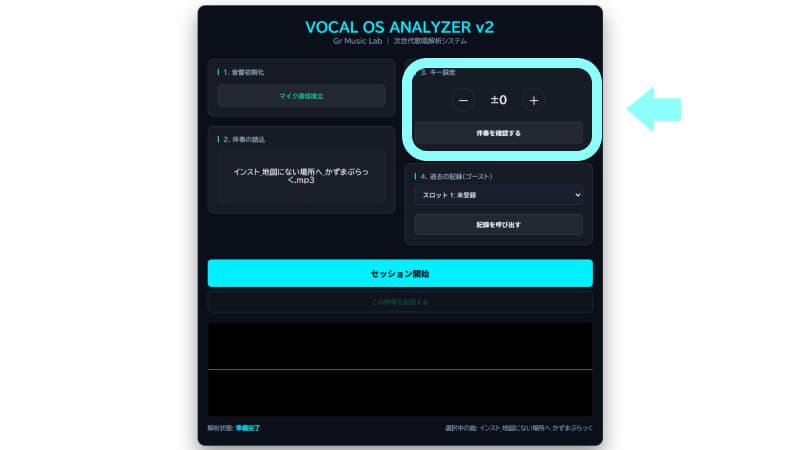
プラスボタンとマイナスボタンで歌うキーを調整します。伴奏を確認するボタンから伴奏のキーの確認ができます。
高いキーの歌を練習する際は、原曲からマイナス1~3ぐらいで歌ってみて、慣れてきたら少しずつ原曲キーに近づけていきましょう。
ステップ4|準備完了後にセッションを開始する
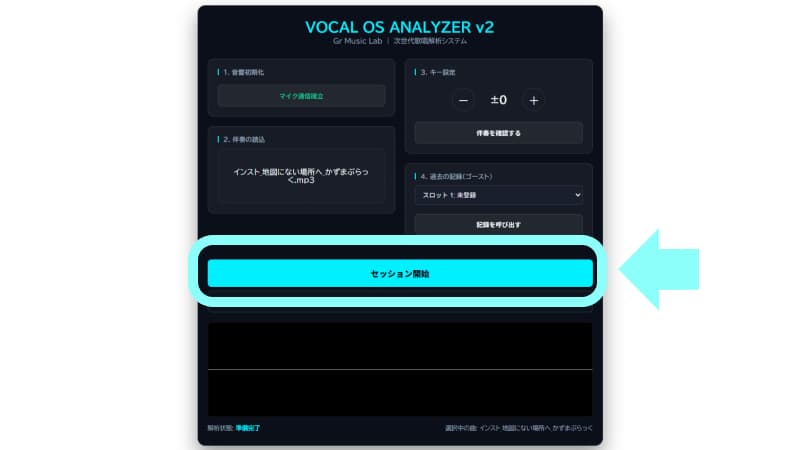
準備完了ステータスでセッション開始ボタンを押すと解析が始まります。歌い終わったら再度ボタンを押してセッションを停止すると、解析完了のフィードバックが表示されます。
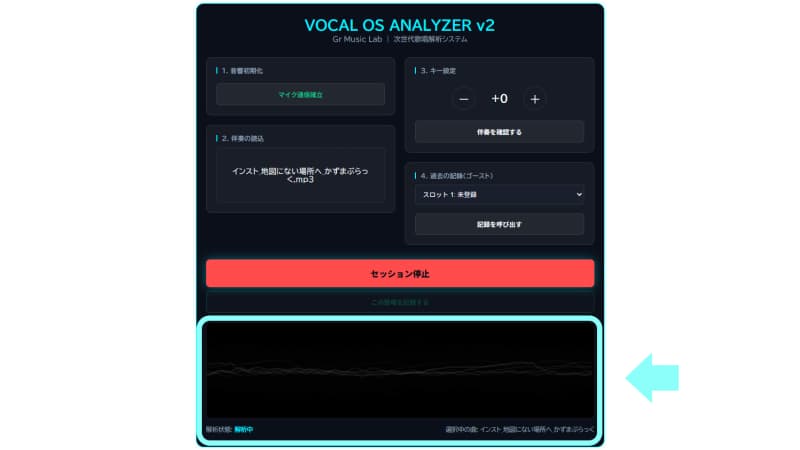
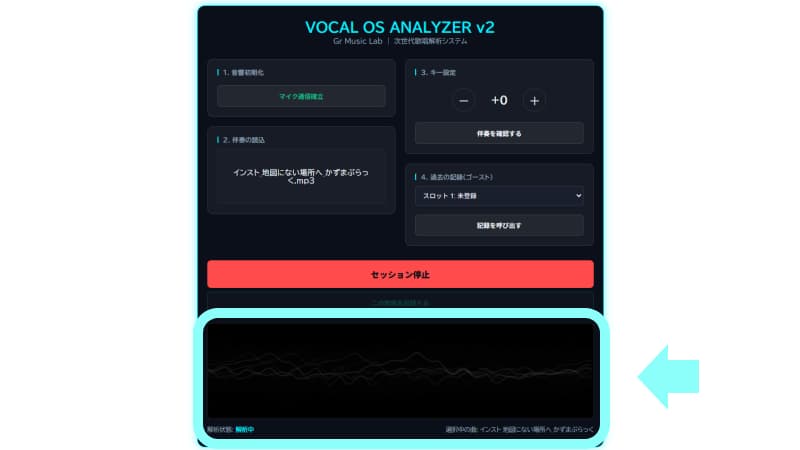
ステップ5|歌唱後フィードバックを受ける
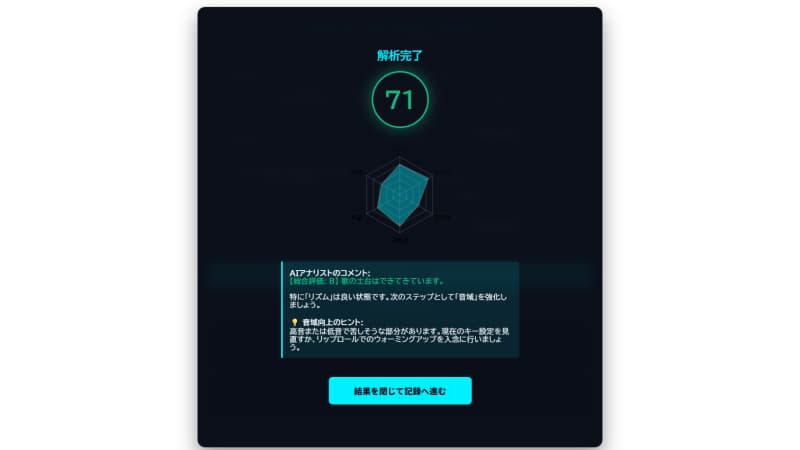
歌い終わって、歌唱の解析が完了すると、フィードバックを受けることができます。
コメントには、歌唱力をアップするヒントをフィードバックしますので、自宅にいながら無料でボイストレーニングを受けることができます。
VOCAL OS ANALYZER v2の記録と振り返り
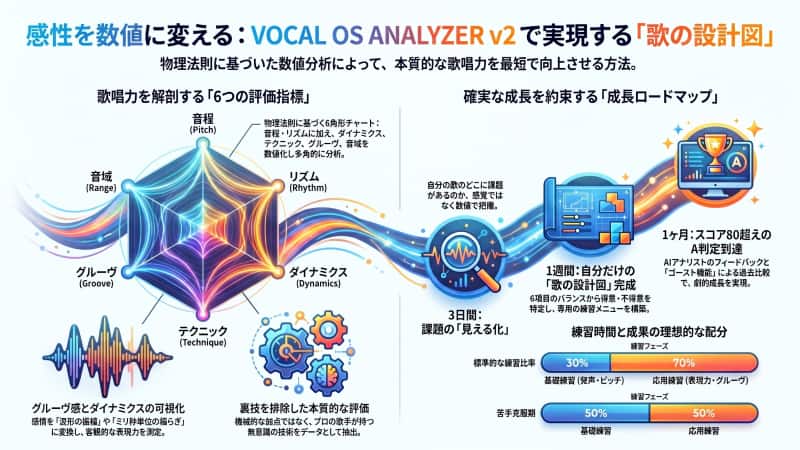
- 歌唱記録の保存
- 歌唱記録の呼び出し
- 過去の記録(ゴースト)との比較
ボーカルOSアナライザー(VOCAL OS ANALYZER v3)で歌の解析をした後は、歌唱データを保存しておきましょう。
歌唱記録の保存
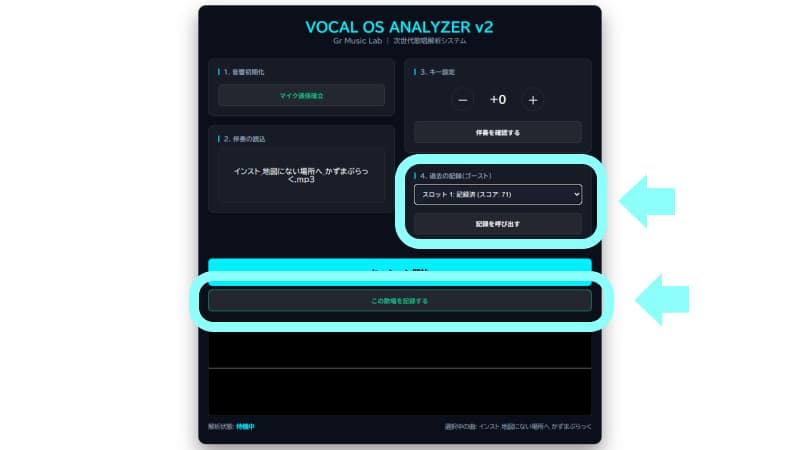
セッション終了後にこの歌唱を記録するボタンが有効になります。スロットを選択して記録するボタンを押すことで、結果データを保存できます。
記録の呼び出し
記録を呼び出したいスロット番号を選択し、記録を呼び出すボタンを押します。スコアやレーダーチャート、分析コメントの確認が可能です。
過去の記録(ゴースト)との比較

スロット機能を使って保存した過去の歌唱記録を呼び出すことで、現在のセッション結果と並行してスコアやレーダーチャートを確認し、成長の度合いや変化を振り返ることができます。
<紹介動画>