
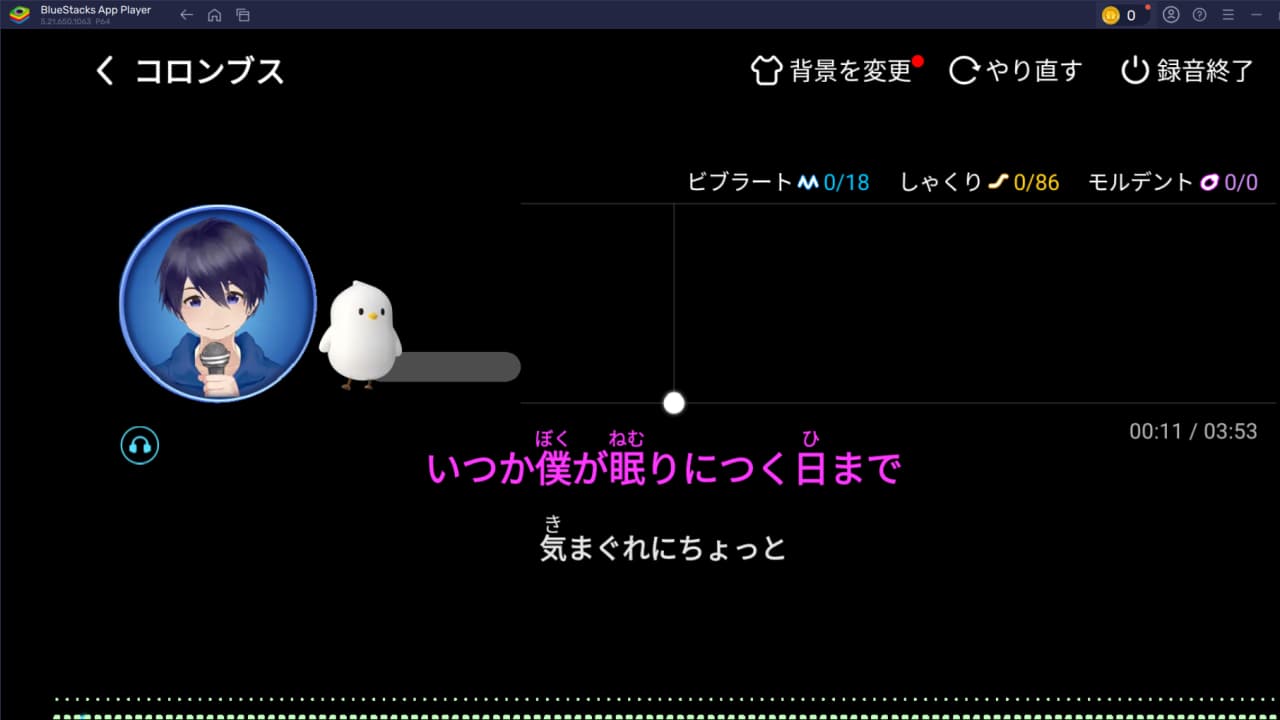
ポケカラをPCで使いたいけど、「PCで使う方法は?」「音ズレを直したい」「マイクが認識されない」と困っていませんか?
実は、ポケカラには公式PC版アプリがありません。
しかし、Androidエミュレーターを使えば、PCの大画面で快適にポケカラを楽しめます。
今回は、ポケカラをPCで使う2つの方法(NoxPlayerとBlueStacks)を徹底比較し、音ズレ対策、よくあるトラブルの解決法まで解説します。
ポケカラをPCで使う2つの方法
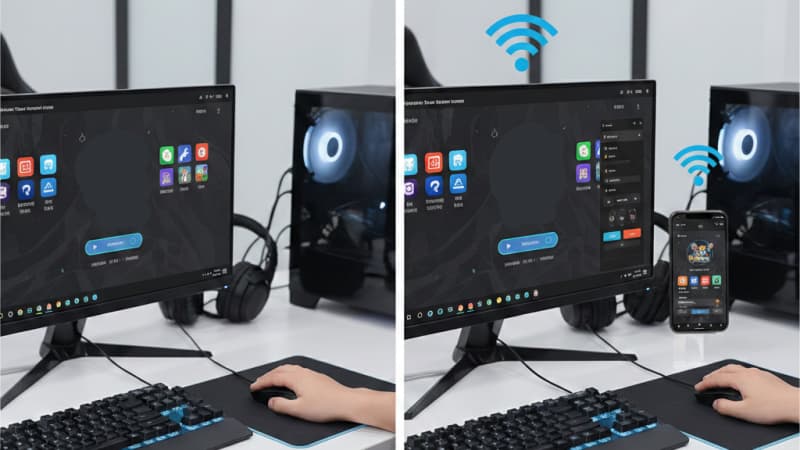
- NoxPlayer(軽量・初心者向け)
- BlueStacks(安定・推奨)
ポケカラをPCで使うには、Androidエミュレーターが必要です。
Androidエミュレーターは、パソコン上でAndroid端末の動作を再現するソフトウェアで、スマートフォンのアプリをパソコンの大画面で操作することを可能にします。
ポケカラに限らず、ゲームやSNS、動画配信アプリなど、活用の幅は多岐にわたります。
代表的なソフトにはNoxPlayerとBlueStacksの2つがありますが、Galaxy S22を使用する場合、NoxPlayerでは動作が制限されるため、私はBlueStacksを選びました。
NoxPlayer|軽量・初心者向け
- 軽量で動作が速い
- ゲーム向けに最適化
- 日本語対応
ポケカラをPCで使うときのAndroidエミュレーター「NoxPlayer」は、多くのユーザーが使っている有名なアプリで、あなたのスマートフォンの機種に対応しているならおすすめです。
くわしい設定手順はこちら→NoxPlayerでポケカラを利用する方法
BlueStacks|安定・推奨

- 対応機種が多い
- 安定性が高い
- 世界でもっとも使われているエミュレーター
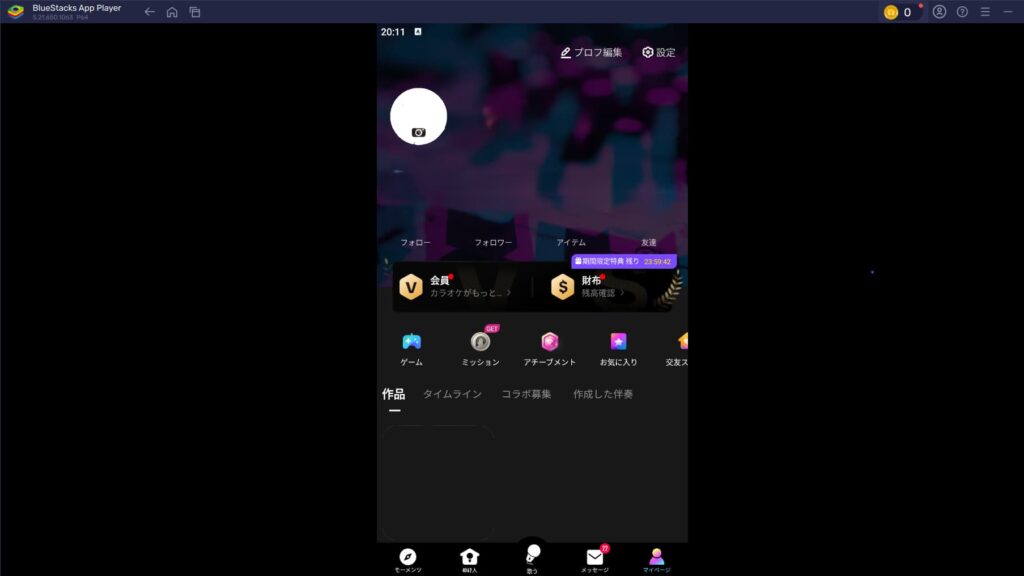
ポケカラをPCで使うときのAndroidエミュレーター「Bluestacks」は、幅広いスマートフォンに対応しています。
僕は、「BlueStacks」を使って、ポケカラをPCで楽しんでいます。あなたの機種が「NoxPlayer」に対応しているか調べるのが面倒な人にも「BlueStacks」はおすすめです。
くわしい設定手順はこちら→BlueStacksでポケカラを利用する方法
NoxPlayer vs BlueStacks|徹底比較
| 項目 | NoxPlayer | BlueStacks |
|---|---|---|
| 動作の軽さ | ◎ 軽い | ○ やや重い |
| 対応機種 | △ 一部非対応あり | ◎ 多くの機種に対応 |
| 安定性 | ○ 安定 | ◎ 非常に安定 |
| 設定の簡単さ | ◎ シンプル | ○ やや複雑 |
| 初回インストール時間 | 約10分 | 約15分 |
| おすすめ度 | ★★★★☆ | ★★★★★ |
| 料金 | 無料 | 無料 |
スマホが最新機種なら「NoxPlayer」、スマホの機種が購入から2年以上経っているなら「BlueStacks」を選ぶようにしましょう。
NoxPlayerがおすすめな人
- 初めてエミュレーターを使う人
- PCのスペックがそこまで高くない人(CPU: Core i3、メモリ: 4GB)
- 軽量なソフトを求める人
- シンプルな設定を好む人
NoxPlayerのくわしい設定方法→NoxPlayerでポケカラを利用する方法
BlueStacksがおすすめな人
- NoxPlayerが対応していなかった人
- 安定性を重視する人
- PCのスペックが高い人(CPU: Core i5以上、メモリ: 8GB以上)
- 長時間使用する人
あなたのスマホがNoxPlayerに対応していなかったら「BlueStacks」をインストールしましょう。
BlueStacksのくわしい設定方法→BlueStacksでポケカラを利用する方法
ポケカラをPCで利用する手順(NoxPlayerとBlueStacksを迷うなら)
- まずはNoxPlayerを試す
- ダメならBlueStacksに切り替え
- それでもダメならスマートグラス
- 軽量で設定が簡単
- PCのスペックが低くても動く
- 対応機種が多い
- 安定性が高い
- 設定が最も簡単
- USB-Cでつなぐだけ
どちらのAndroidエミュレーターにするか迷ったら、BlueStacksを選びましょう。スマホの対応機種が多く、安定性も高いため、長期的に使いやすいためです。
PCでポケカラを使うメリット・デメリット
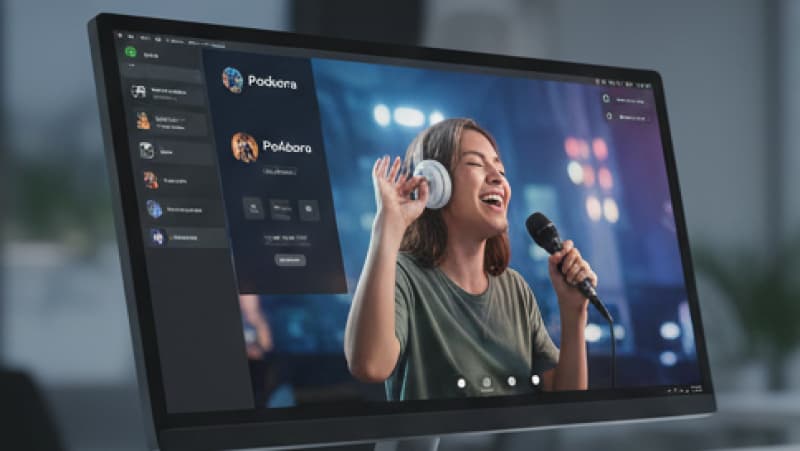
ポケカラをPCで使うメリットとデメリットを紹介します。
メリット
- 大画面で歌詞が見やすい
- 長時間使っても疲れにくい
- スマホを自由に使える
- 録音・編集がしやすい
ポケカラをPCで使うメリットは、よりカラオケボックスで歌うときと同じ環境を作れることです。
大画面で歌詞が見やすい
- スマホの小さい画面から解放
- PCモニターの大画面で歌詞表示
- 20インチ以上のモニターで快適
スマホの小さい画面と違い、PCの大画面なら歌詞を見逃しません。
長時間使っても疲れにくい
- スマホを手に持つ必要がない
- 長時間歌っても疲れない
スマホを手に持つ必要がないので、長時間歌っても疲れません。
スマホを自由に使える
- カラオケ中もスマホが使える
- SNSのチェックができる
- 通知を確認できる
マウスとキーボードで操作できるので、スマホより快適です。
録音・編集がしやすい
- PCならオーディオインターフェイス接続が簡単
- 高音質で録音できる
- 編集ソフトとの連携
PCならオーディオインターフェイスを使ってマイクを接続しやすいので、高音質で録音できます。
デメリット
- 初回設定が面倒
- PCのスペックが必要
- 音ズレが起きることがある
ポケカラをPCで使うときの一番のデメリットは音ズレです。スマホで録音するときよりも音ズレが大きいので、点数を出したいときにはスマホで歌うのがおすすめです。
歌った後に編集に時間をかけられるなら、こだわりの音質で録音できるPCでポケカラに挑戦してみましょう。
初回設定が面倒
- エミュレーターのインストールに10〜15分
- Googleアカウントのログインが必要
エミュレーターのインストールに10〜15分かかります。
PCのスペックが必要
- 古いPCだと動作が重い
- 推奨スペック:CPU Core i5以上、メモリ8GB以上
古いPCだと動作が重くなります。CPU:Intel Core i5以上、メモリ:8GB以上、ストレージ:10GB以上の空きがある状態が理想です。
音ズレが起きることがある
- 初期設定では大きな音ズレ
- 対策が必要
初期設定では大きな音ズレがあります。ポケカラはスマホでも音ズレがありますが、PCはさらに音ズレがひどいので、きちんと対策をする必要があります。
ポケカラPC版でよくあるトラブルと解決法
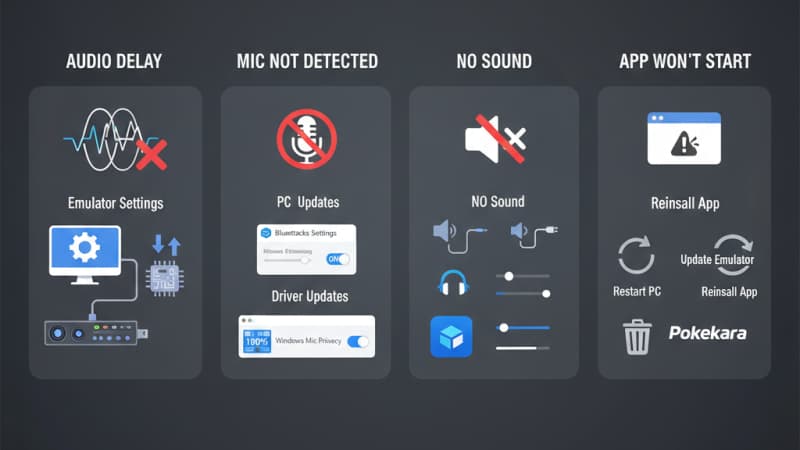
- 音ズレが起きる
- マイクが認識されない
- 音が出ない
- アプリが起動しない
ポケカラをPCで使う際のよくあるトラブルを3つ紹介します。解決策をまとめておくので参考にしてみてください。
トラブル1|音ズレが起きる
Androidエミュレーターの設定、ドライバーの更新、オーディオインターフェイスまできちんと対応すると音ズレがしにくくなります。
症状
- 伴奏と歌がズレる
- タイミングが合わない
原因
- エミュレーターの設定が悪い
- PCのスペック不足
- オーディオドライバーの問題
解決法
解決策は、パフォーマンス設定を上げる方法と、オーディオドライバーを更新する方法、外部オーディオインターフェイスを使う方法の3つを試してみてください。
- BlueStacksの設定を開く
- 「パフォーマンス」タブをクリック
- 「高パフォーマンス」を選択
- メモリを4GB以上に設定
- 再起動
パフォーマンス設定を上げる場合は、「Bluestacksの設定を開く」→「パフォーマンス」タブ→「高パフォーマンス」を選択から、メモリを4GB以上に設定して再起動しましょう。
- 「デバイスマネージャー」を開く
- 「オーディオの入力および出力」をクリック
- 「ドライバーの更新」を実行
オーディオドライバーを更新する場合は、「デバイスマネージャー」を開いて、「オーディオの入力および出力」から「ドライバーの更新」をしてください。
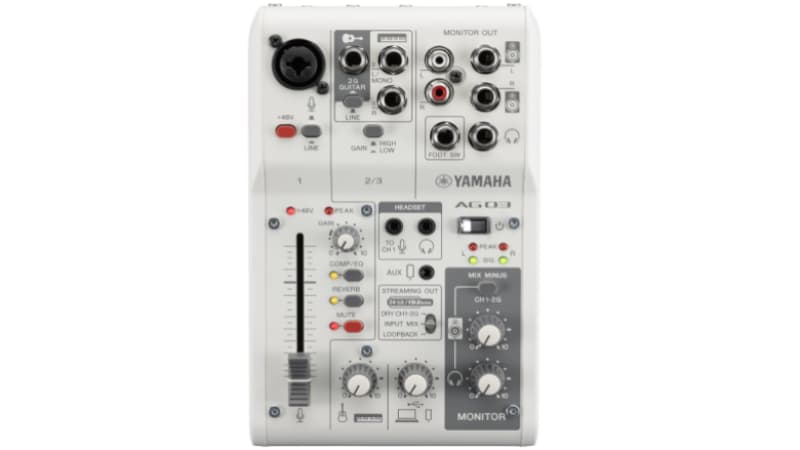
- YAMAHA AG03を使用
- PCとUSB接続
- 音ズレが大幅に改善
外部オーディオインターフェイスを使う場合は、PCとUSB接続します。私は、YAMAHA AG03を使っています。
【Amazonで購入】→オーディオインターフェイスYAMAHA AG03
トラブル2|マイクが認識されない
マイクが認識されない際は、Bluestacksのマイク設定を確認することと、Windowsのマイク許可を確認しましょう。
症状
- マイクが使えない
- 声が入らない
原因
- マイク設定が間違っている
- Windowsの設定で許可されていない
解決法
解決策は、マイク設定とWindowsの設定を確認しましょう。
- BlueStacksの設定を開く
- 「オーディオ」タブをクリック
- 使用するマイクを選択
- 音量を上げる
Bluestacksのマイク設定を確認するには、「Bluestacksの設定を開く」→「オーディオタブ」→「使用するマイクを選択」して音量を上げましょう。
- Windowsの設定を開く
- 「プライバシー」→「マイク」
- 「アプリがマイクにアクセスできるようにする」をON
Windowsのマイク許可を確認するには、「Windowsの設定を開く」→「プライバシー→マイク」→「アプリがマイクにアクセスできるようにするをON」にします。
トラブル3|音が出ない
音が出ないときは、音量設定を確認しましょう。
症状
- 伴奏が聞こえない
- 声が聞こえない
原因
- 音量設定が0になっている
- スピーカー/ヘッドホンが接続されていない
解決法
- PCの音量を確認
- スピーカー/ヘッドホンの接続を確認
- Bluestacksの音量を確認
- ポケカラアプリ内の音量を確認
4つの音量を確認しましょう。
トラブル4|アプリが起動しない
アプリが起動しないときは、まずPCを再起動してみましょう。
それでも起動しない場合は、エミュレーターを最新版にアップデートしたり、ポケカラを再インストールする必要があります。
症状
- ポケカラが開かない
- クラッシュする
原因
- エミュレーターのバージョンが古い
- PCのスペック不足
解決法
- Bluestacksを最新版にアップデート
- PCを再起動
- ポケカラを再インストール
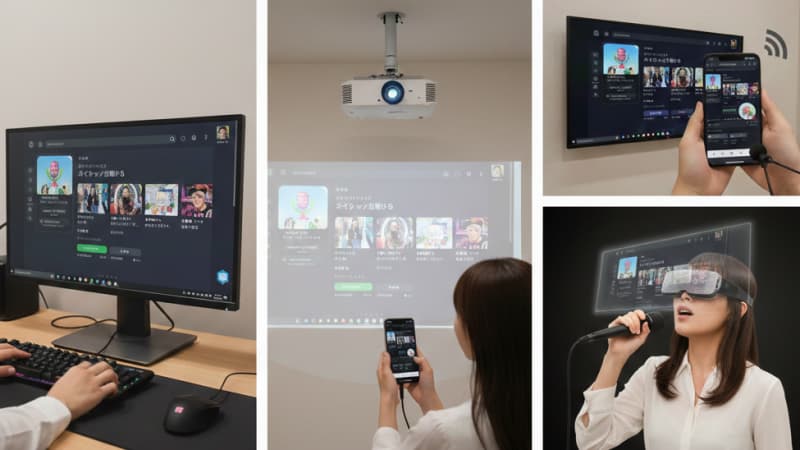
ポケカラを大画面で楽しむ3つの方法
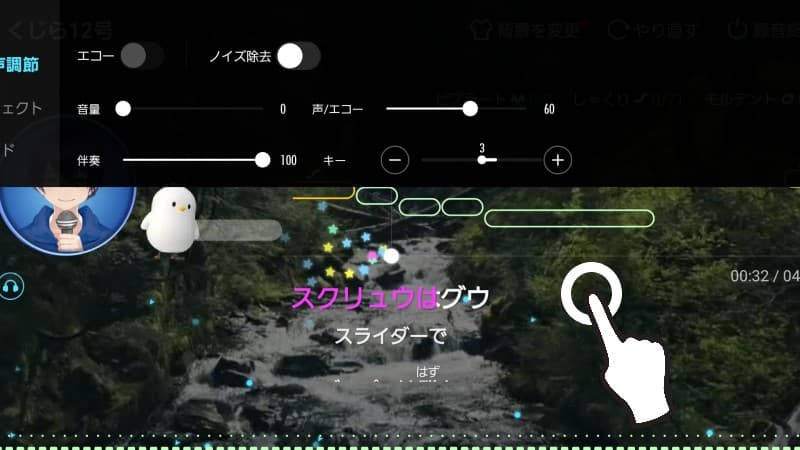
- 大型テレビ(モニター)に複製する
- プロジェクターを使って大画面で投影する
- スマートグラスを使って大画面を表示する
Androidエミュレーターを使ってポケカラとPCと接続し、HDMI経由で外部モニターやテレビに映し出すのも素敵ですし、スマートフォンの画面をミラーリングしてプロジェクターで大画面投影する方法も魅力的です。
あるいは、スマートグラスを活用すれば、いつでもどこでも場所を選ばずに大画面でポケカラを楽しむこともできます。
3つの方法の中から、ご自身のライフスタイルにぴったりの楽しみ方を選んでみましょう。
大型テレビ(モニター)に複製する
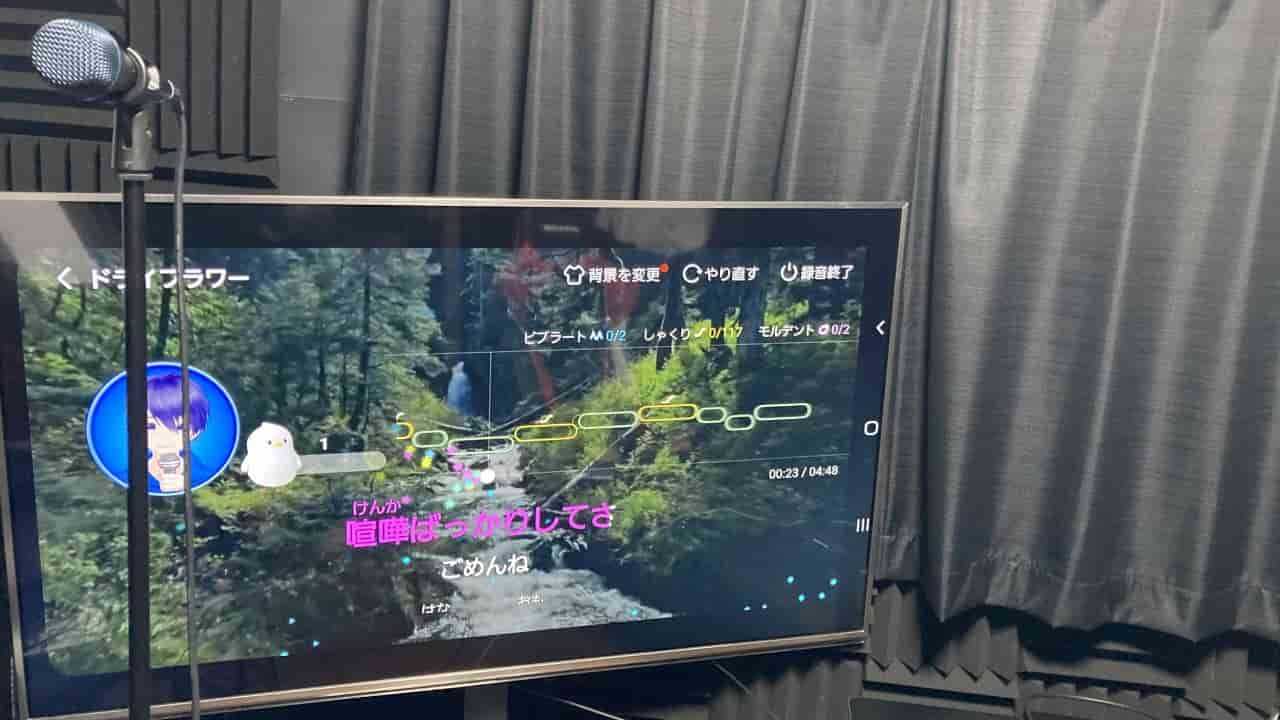
- PCとテレビをHDMIケーブルで接続
- PCの画面を「複製」モードに設定
もっともシンプルな方法で、ポケカラを大画面に表示することができます。
PCとテレビやモニターをHDMIケーブルで接続しましょう。PCの画面を「複製」して映し出すことで、迫力ある大画面で思う存分カラオケを楽しむことができます。
大型テレビ(モニター)を使うメリット
- シンプルな方法
- 迫力ある大画面
- 複数人で楽しめる
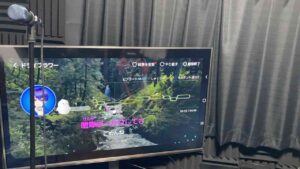
55型テレビ画面を設置できるテレビスタンド>>【カラオケ好き必見】テレビスタンド55インチの大画面で歌えるおすすめはこれ!【レビュー】
プロジェクターを使って大画面で投影する
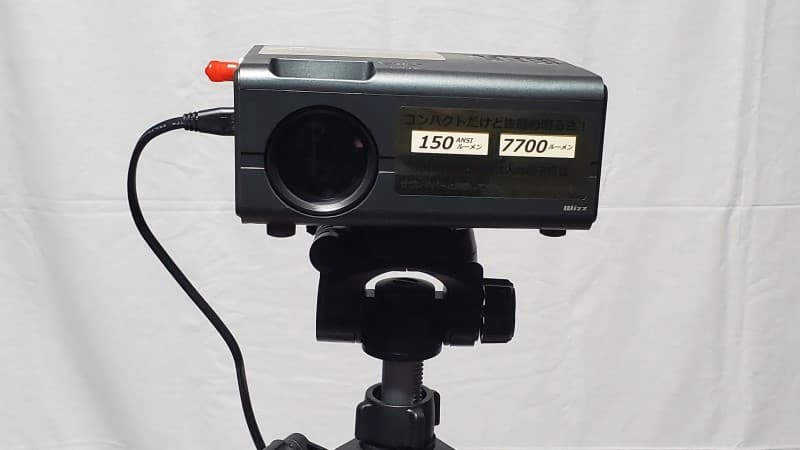
- PCとプロジェクターを接続
- 壁や白い布に投影
お部屋の壁が白や黒の無地であれば、壁をプロジェクタースクリーンとして活用し、大画面でカラオケを楽しむことができます。
ちなみに私の場合は、撮影用のスタンドに大きな白い布をかけて、撮影スタンドにポケカラの画面を投影して楽しんでいます。
プロジェクターを使うメリット
- 100インチ以上の大画面
- カラオケボックス感覚
- パーティーに最適

プロジェクター接続方法>>【スマホ接続】プロジェクターを使って大画面でカラオケをする設定(ミラーリング)
スマートグラスを使って大画面を表示する
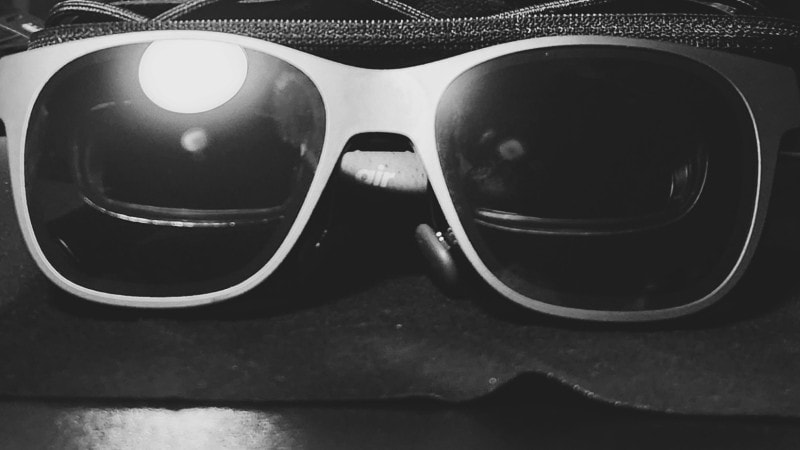
- スマホとスマートグラスをUSB-Cで接続
- 目の前に大画面表示
テレビや外部モニター、プロジェクターなどを置くスペースが確保できない場合は、スマートグラスがおすすめです。
スマートグラスをかけると、目の前にAR(拡張現実)の世界が広がり、まるで大きなテレビや複数のモニターがそこにあるかのような感覚を味わえます。
仮想空間に映像を映し出せるので、まさに近未来のカラオケ体験ができるのが大きな魅力です。
スマートグラスを使うメリット
- 設定が最も簡単
- 場所を取らない
- どこでも使える
\部屋に大きなモニターを置きたくないなら/
- 130インチ相当の大画面
- USB-C接続だけで使える
- 軽量(約75g)
PCでポケカラを使う際の推奨スペック
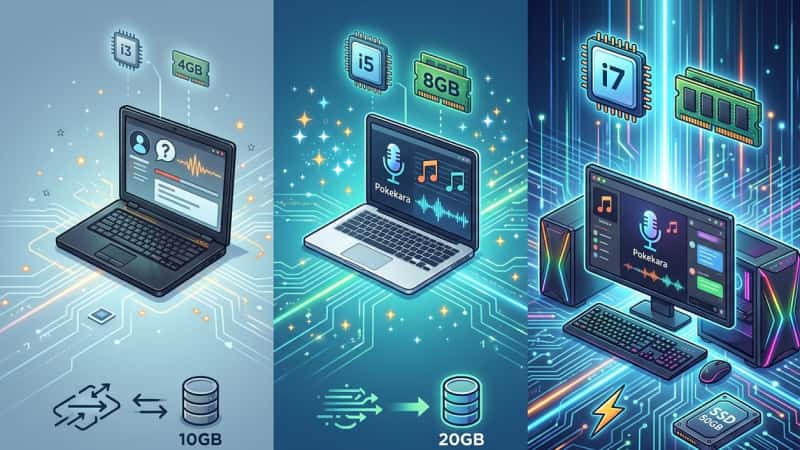
ポケカラを楽しむためのPCのスペックを確認しておきましょう。長時間ポケカラを使うなら理想スペックにしておくのがおすすめです。
最低スペック
- CPU:Intel Core i3以上
- メモリ:4GB以上
- ストレージ:10GB以上の空き容量
- OS:Windows 7以上、macOS
最低スペック以上のPCなら、NoxPlayerが動き、基本的な操作ができます。
音ズレは発生する可能性が高くになりますが、まずは最低スペックをクリアしているなら、PCでポケカラを楽しんでみましょう。
PCを調べる→最低スペックを満たす新品パソコン
推奨スペック
- CPU:Intel Core i5以上
- メモリ:8GB以上
- ストレージ:20GB以上の空き容量
- OS:Windows 10以上
推奨スペックになると、BlueStacksが快適に動くようになり、音ズレが少なくなります。長時間使用でも安定してくるので、余裕があれば推奨スペック以上のPCを用意しましょう。
PCを調べる→推奨スペックの新品パソコン
理想スペック
- CPU:Intel Core i7以上
- メモリ:16GB以上
- ストレージ:SSD 50GB以上の空き容量
- OS:Windows 11
理想スペックになると、動作に不安がなく、音ズレがましになります。複数のアプリを同時起動できるので、ポケカラ中もポケカラ以外のことでも使うことができるようになります。
PCを調べる→理想スペックの新品パソコン
音質を上げるおすすめ機材
おすすめ機材1:オーディオインターフェイス
- USB接続で簡単
- 音ズレが少ない
- 高音質録音
宅録やライブ配信でおなじみのオーディオインターフェイスYAMAHAAG03MK2。20,000円までで買えるオーディオインターフェイスでは最強と言えます。
私自身もポケカラの録音に使っていますが、他のオーディオインターフェイスを使わないぐらい満足しています。
オーディオインターフェイスを確認する→ヤマハ(YAMAHA)AG03MK2 W
おすすめ機材2:ダイナミックマイク
- プロ仕様
- 耐久性が高い
- クリアな音質
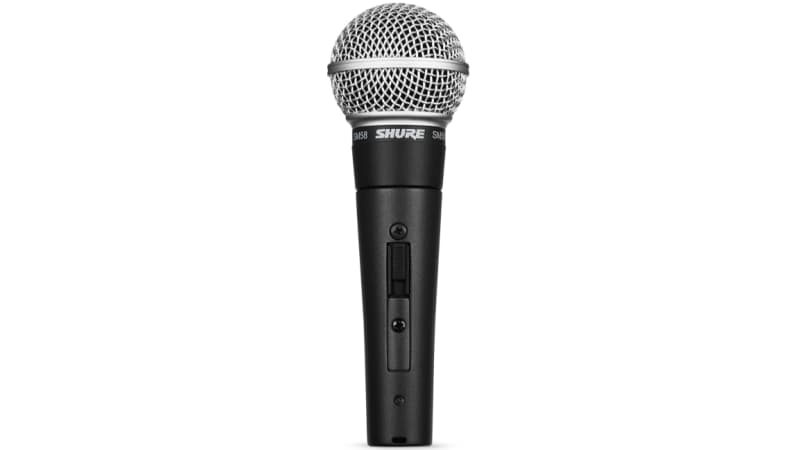
SHURE(シュア)SM58SEは、マイクのオン・オフスイッチがあるダイナミックマイクです。20,000円までで買えるダイナミックマイクでは耐久性も高くクリアな音質を実現しているプロ仕様のマイクです。
ダイナミックマイクを確認する→SHURE(シュア)SM58SE
おすすめ機材3:モニターヘッドホン
- 正確な音
- 長時間使用でも疲れにくい
- コスパ最高
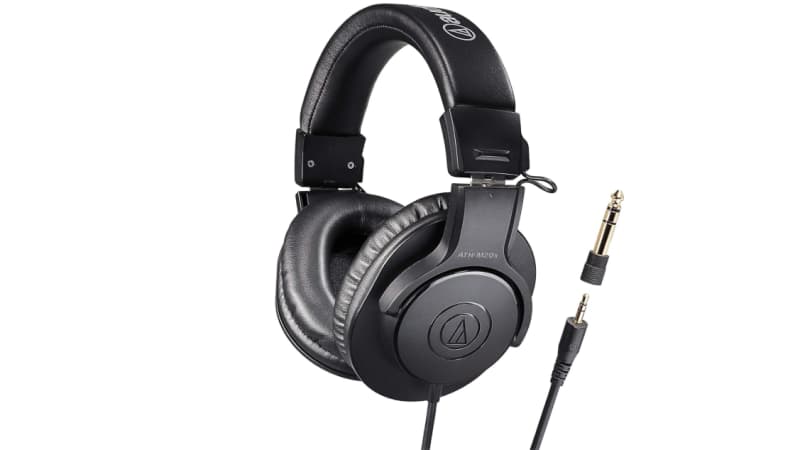
オーディオテクニカのATH-M20x/1.6は、エントリーモデルのモニターヘッドホンでは最強。
価格は10,000円未満で買え、レコーディングや楽器練習でも重宝する有線のプロフェッショナルモニターヘッドホンです。
モニターヘッドホンを確認する→オーディオテクニカ ATH-M20x/1.6
【まとめ】ポケカラをPCで使う方法
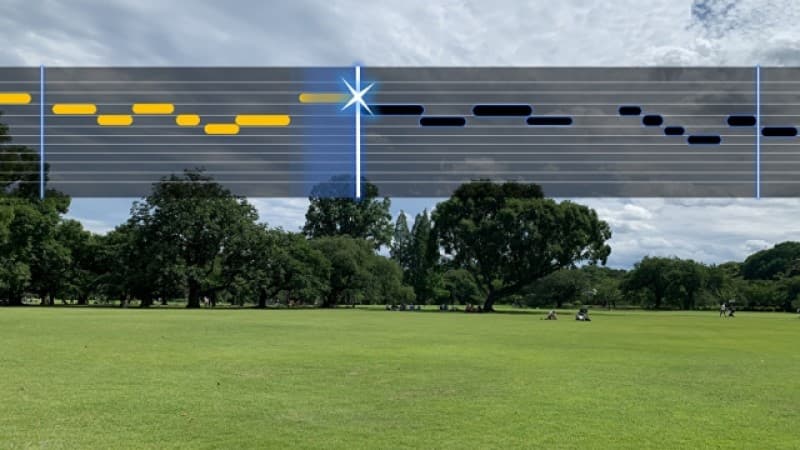
ポケカラをPCで利用するには、「Androidエミュレーター」というソフトが必要です。
Androidエミュレーターの違い
- NoxPlayer(軽量)
- BlueStacks(安定・推奨)
有名どころは、NoxPlayerとBlueStacksなので、あなたが使いやすいAndroidエミュレーターを使いましょう。
NoxPlayer(軽量)
- 初心者向け
- 軽量で動作が速い
- 設定が簡単
くわしい設定手順→NoxPlayerでポケカラを利用する方法
BlueStacks(安定・推奨)
- 対応機種が多い
- 安定性が高い
- 長期利用におすすめ
くわしい設定手順→BlueStacksでポケカラを利用する方法
Androidエミュレーターおすすめの選び方
- まずはNoxPlayerを試す
- ダメならBlueStacksに切り替え
- それでもダメならスマートグラス
大画面で楽しむ
- HDMIでテレビ接続
- プロジェクター投影
- スマートグラス
ポケカラの画面を大きく映し出すなら、「テレビ(大型モニター)へのミラーリング」「プロジェクター投影」「スマートグラスによるAR表示」の3つの方法があります。
私はその日の気分や歌う時間に合わせてこれらを使いわけていますが、最近のイチオシはスマートグラスです。
具体的には、高得点を狙うときは「スマホ+テレビ画面」の組み合わせ、歌の練習をするときは歌詞が見やすいよう「プロジェクター」で大きく投影、そしてリラックスしてのんびり歌いたいときは「スマートグラス」といった具合に楽しんでいます。
音質を上げる
- YAMAHA AG03
- SHURE SM58SE
- モニターヘッドホン
ポケカラは、スマホとイヤホンマイクさえあれば手軽に遊べるアプリですが、少しこだわるだけで本格的なカラオケ体験に変わります。
ぜひ、あなたにぴったりのスタイルでポケカラを楽しんでみてください。
関連記事
NoxPlayerの設定方法→NoxPlayerでポケカラを利用する方法
BlueStacksの設定方法→BlueStacksでポケカラを利用する方法
ポケカラの使い方→ポケカラの使い方完全ガイド|「なんかヘタ…」を卒業する3つの設定と録音のコツ
ポケカラ 無料で使う方法→ポケカラは本当に無料?課金なしでできること・制限を徹底解説
ポケカラでマイクを使う方法→ポケカラ用マイク予算別おすすめ比較!5千円・1万円・3万円でSSSランクの取りやすさはどう変わる?
YAMAHA AG03の記事→オーディオインターフェイスの必要性
カラオケをスマホに接続する方法→【ポケカラ】3 in 1アダプターで変わる!ダイナミックマイクの接続方法を徹底解説
ポケカラをPCで使う際のおすすめアイテム
画面接続ケーブル→HDMIケーブル
ダイナミックマイク→SHURE SM58SE
ダイナミックマイク→ゼンハイザー e935
マイクケーブル→XLRケーブル
オーディオインターフェイス→ヤマハ(YAMAHA) AG03MK2
モニターヘッドホン→オーディオテクニカ ATH-M20x/1.6 プロフェッショナル モニターヘッドホン
スマートグラス→XREAL One Pro ARグラス
今すぐNoxPlayerもしくは、BlueStacksをダウンロードして、PCでポケカラを楽しみましょう!